


У кожного ноутбука є акумуляторна батарея, яка дає можливість користуватися пристроєм навіть без підключення до електромережі. Ємність акумулятора вказує, скільки електроенергії він може зберігати і вимірюється в міліампер-годинах (мАг). Таким чином, акумулятор з ємністю mAh здатний видавати годину струму від одного ампера.
Але споживання енергії ноутбуком залежить від його налаштувань, яскравості та типу виконуваних завдань. Якщо ви бажаєте зменшити споживання електроенергії, деталізовану інформацію знайдете у нашому посібнику щодо заощадження електроенергії.
На жаль, з часом ємність акумулятора не залишається незмінною протягом усього терміну служби. Неодмінно настає момент, коли продуктивність та зарядний запас кожного акумулятора починають зменшуватися – цей процес називається старінням. Акумулятори ноутбуків можуть втрачати ефективність чи навіть перестати працювати зовсім з різних причин. Хоча ноутбук може показувати, що у нього ще є час до розрядження, він може негайно вимагати підключення до електромережі. Іноді можливо також, що акумулятор ноутбука просто не заряджається. Після цього вам доведеться користуватися ноутбуком виключно підключенням до джерела живлення.
Несправний блок живлення ноутбука
Трапляється так, що ноутбук підключений до електромережі, і індикатор акумулятора показує, що зарядка йде, проте фактично пристрій не заряджається.
Щоб зрозуміти причину відсутності заряду батареї на ноутбуці, навіть при повній працездатності обладнання, виконайте такі кроки:
- Виконайте всі наведені маніпуляції, дотримуючись наведеної послідовності. Якщо ви впевнені, що справа не в них, можна пропустити окремі етапи.
- Зверніть увагу на блок живлення. Можливо, він оснащений світлодіодним індикатором – переконайтеся, що при підключенні до електромережі він починає “блимати” або горіти безперервно.
- Дещо рухайте контакти в роз’ємі ноутбука. Можливо, провідні елементи, які раніше надійно трималися, з часом трохи відійшли, що ускладнює процес передачі електроенергії. В крайньому разі, до покупки нового кабелю, примотайте пристрій в “робочому” стані до корпусу ноутбука скотчем чи ізоляційною стрічкою.
- Частина проблем вирішується вдома. Ви можете відгнути контакти, повернувши їх у відповідне положення, і очистити дотичні поверхні за допомогою ватної палички, злегка зволоженої спиртом. Проте під час роботи з кабелем обов’язково відключіть його від електромережі.
Якщо пошкоджено контролер заряду, найкраще звернутися до сервісного центру або просто придбати новий пристрій, який підходить для вашої моделі. Звернення до майстерні ремонту має сенс і тоді, коли ноутбук не виявляє встановлену батарею.
Заряду батареї заважає програма
Наразі не існує застосунків, які абсолютно блокують повне заряджання акумулятора ноутбука. Проте можливі ситуації неповного заряджання або надто швидкого розряджання. В таких випадках важливо встановити, яка саме програма викликає ці проблеми і, відзначивши її, вчасно її видалити.
Для цього відкрийте “Диспетчер завдань” за допомогою комбінації клавіш Ctrl+Shift+Escape (у попередніх версіях Windows замість останньої слід використовувати Delete). Подивіться, яка з запущених програм працює в активному або фоновому режимі і споживає найбільше ресурсів центрального процесора. Важливо врахувати, що це саме програма може бути причиною швидкого розрядження акумулятора.
Додатково, зверніть увагу на вбудовані за замовчуванням додатки для економії енергії, які розробив виробник чи офіційно схвалив. Часто саме вони можуть заважати повній зарядці або, навпаки, прискорювати розрядження через неправильні налаштування.
Знаходження таких програм можна виконати через ярлик на робочому столі, іконку в панелі сповіщень або через “Диспетчер завдань”. Слід зауважити, що сучасні операційні системи не вимагають особливих “енергозберігаючих” додатків, тому ви можете видалити їх без страху втратити важливі функції.
Як перевірити батарею на зношення, якщо зарядка не доходить до 100%
Якщо ви хочете перевірити стан батареї і визначити її ступінь зношення, якщо заряд не доходить до 100%, рекомендується завантажити та встановити утиліту Battery Health (для MacOS) або Battery Care (для Windows), які є безкоштовними.
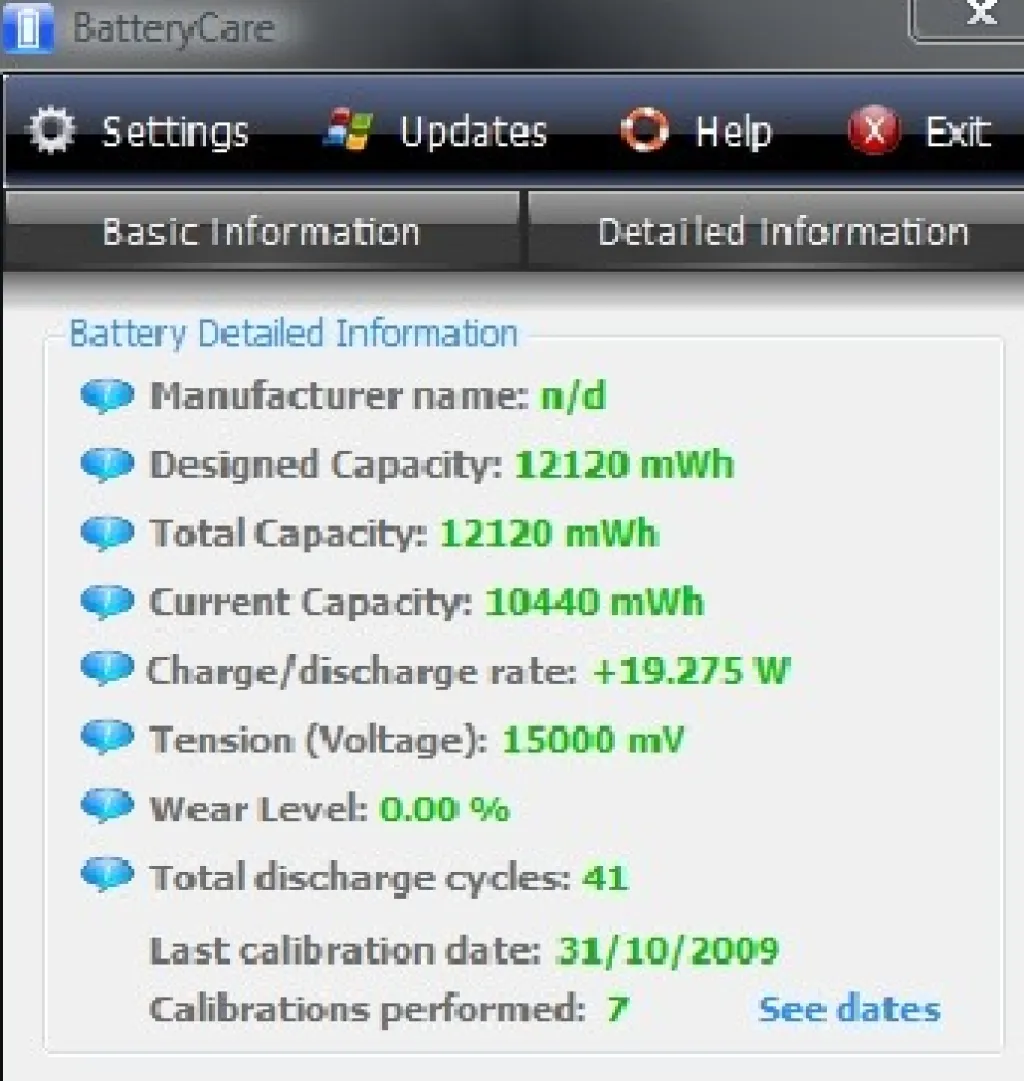
У цих програмах ви знайдете важливу інформацію, таку як вихідна і поточна ємність акумулятора та його ступінь зношення.
Якщо ступінь зношення великий, то варто розглянути можливість придбання нового акумулятора, сумісного з вашим ноутбуком, і встановити його. Якщо батарея не знімна, то краще звернутися в сервісний центр.
Додатково, ви можете отримати вказану інформацію через командний рядок:
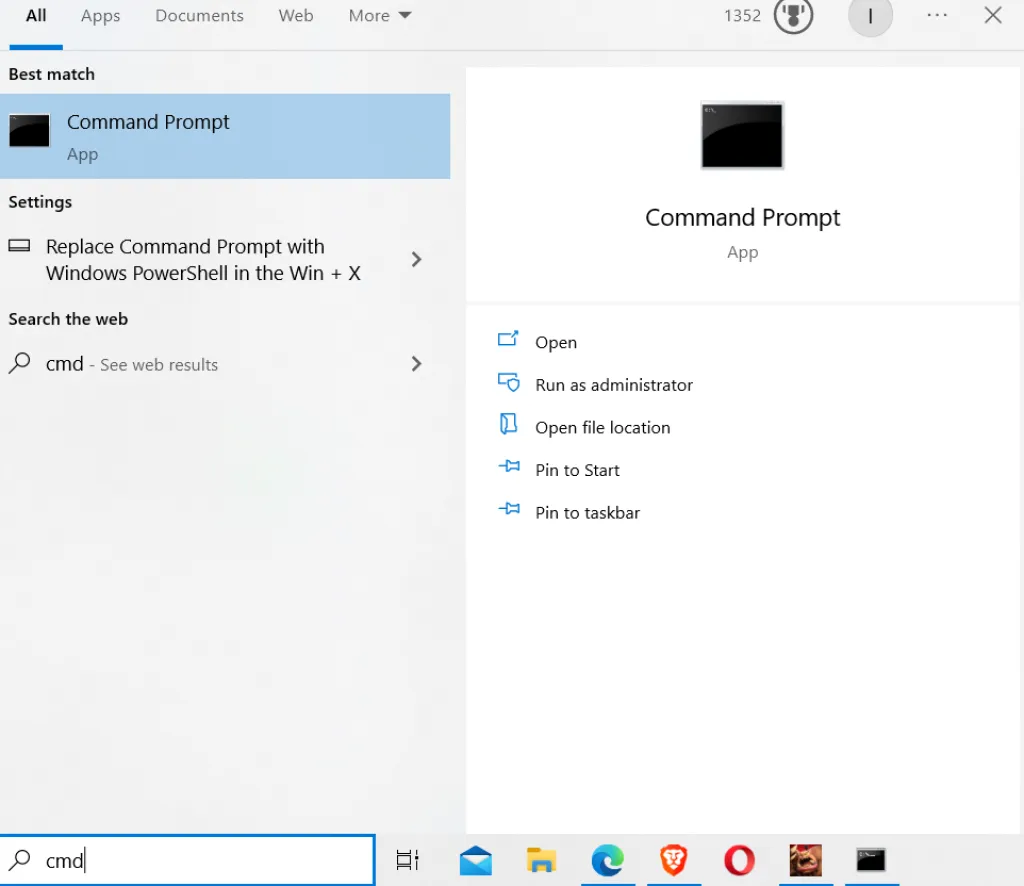
- Запустіть командний рядок з меню “Пуск” або іншим зручним способом, введіть CMD. Рекомендується запустити від імені адміністратора, оскільки можливо, знадобляться розширені повноваження.
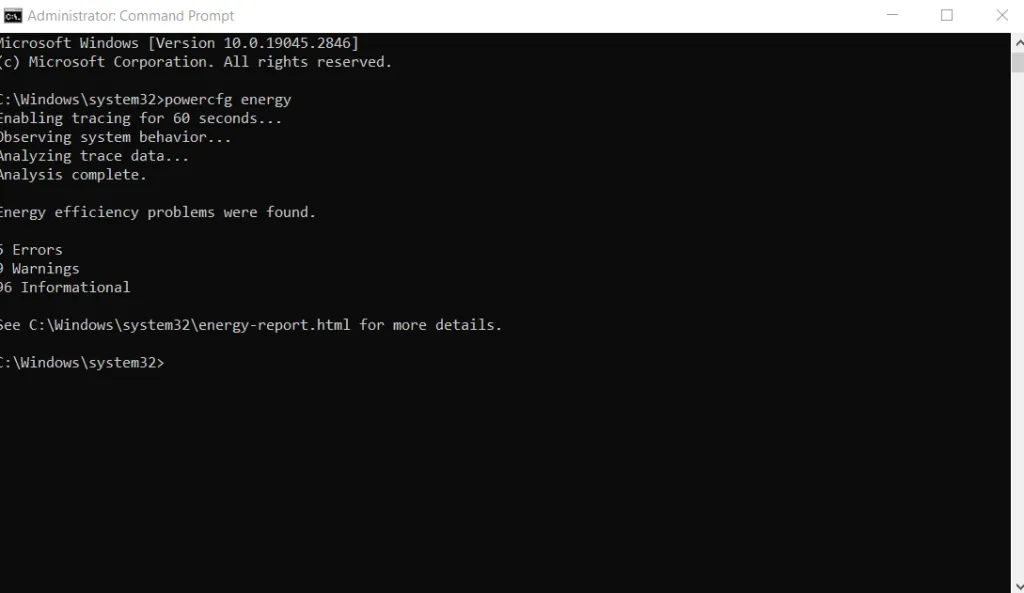
- Введіть команду “powercfg energy”, натисніть Enter. Протягом кількох секунд буде сформовано докладний звіт, з якого можна зробити висновок про стан акумулятора. Шлях до документа вказаний в чорному вікні. Ви можете скопіювати його в будь-який зручний каталог або на флешку.
Протягом декількох секунд за вашим запитом буде сформовано докладний звіт, на підставі якого ви зможете зробити висновок про справність обладнання. Шлях збереження документа вказується в тому ж чорному віконці – просто перейдіть за адресою і відкрийте файл будь-якою програмою для редагування тексту. Можете попередньо скопіювати його в будь-який зручний каталог або на флешку, якщо плануєте показувати майстру.
Відніміть від номінальної (розрахункової) ємності поточну, після чого розділіть на перший показник і, щоб отримати відсотки, помножте на 100. Це і буде шуканий показник зносу – можете порівняти його зі значенням, отриманим першими з описаних способів.
Нарешті, можна скористатися утилітою AIDA64. Завантажте і встановіть безкоштовну версію, після запуску перейдіть до підвкладки “Електроживлення”. Тут ви побачите всі важливі дані про стан акумулятора та його зношення.
Використовуючи ці методи, ви зможете визначити, чи потребує ваша батарея заміни, і, в разі потреби, придбати новий пристрій для вашого ноутбука.












Залишити коментар