

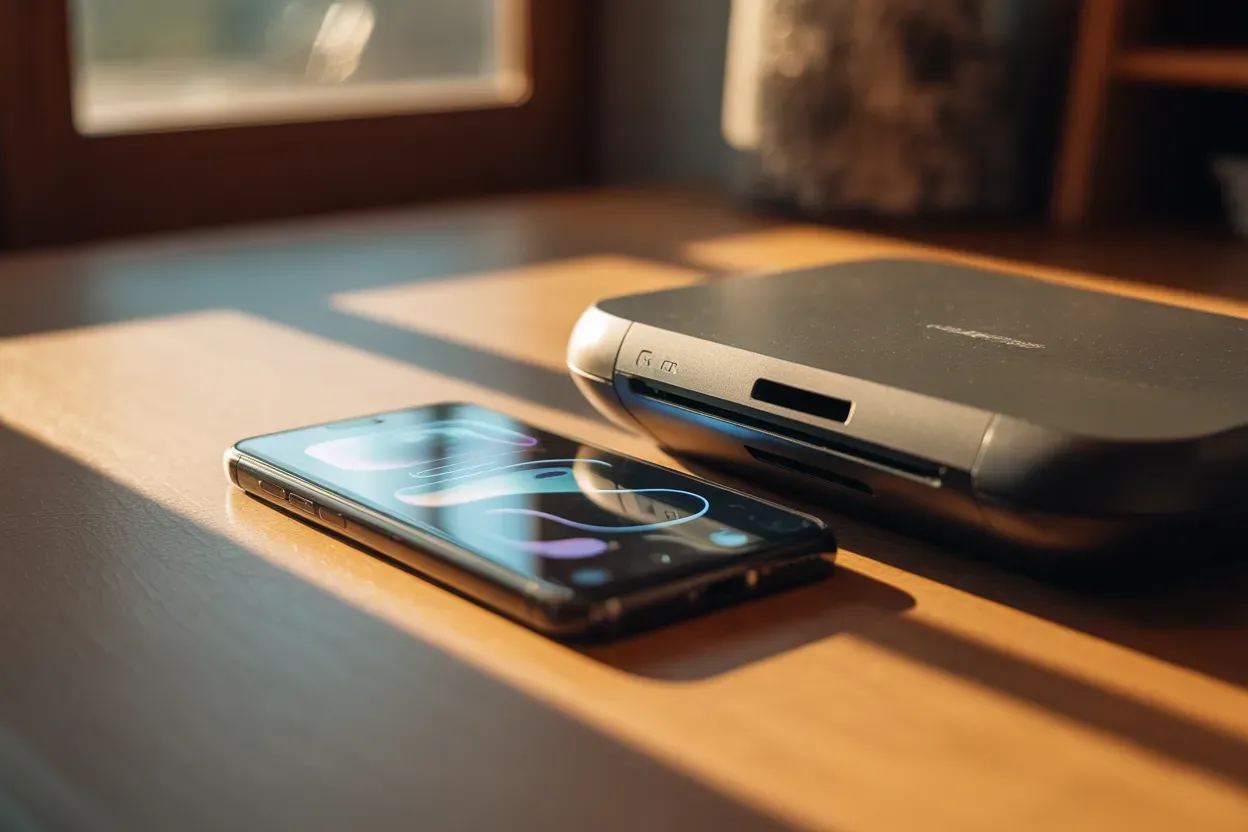
Можливість друкувати документи, квитанції та фотографії безпосередньо зі смартфона перетворює мобільний гаджет на повноцінне робоче місце, що не прив’язане до конкретної локації. Відмова від громіздких дротових підключень до стаціонарного комп’ютера на користь швидких бездротових рішень кардинально економить час у повсякденних справах та бізнес-процесах. Тепер для отримання паперової копії файлу достатньо кількох натискань на екрані телефону, що робить роботу з інформацією максимально мобільною та ефективною.
Синхронізація пристроїв через мережу Wi-Fi
Для успішної взаємодії обох пристроїв вони повинні перебувати в межах однієї локальної мережі. Процес починається з активації модуля Wi-Fi на принтері через його панель керування, після чого в налаштуваннях смартфона необхідно знайти назву вашої мережі та ввести пароль. Якщо автоматичне розпізнавання не спрацьовує, варто перевірити, чи не активована на роутері ізоляція клієнтів, яка може блокувати видимість обладнання.
Технічні вимоги для стабільної роботи:
- Підтримка частот. Переконайтеся, що принтер і телефон працюють на сумісних діапазонах 2.4 ГГц або 5 ГГц.
- Якість сигналу. Стабільність з’єднання критично важлива для запобігання помилкам під час передачі об’ємних черг друку.
- Протоколи безпеки. Використання шифрування WPA2/WPA3 забезпечує захист даних, що передаються повітрям.
Окремої уваги заслуговує технологія Wi-Fi Direct, яка стає незамінною за відсутності зовнішнього роутера. У цьому режимі принтер створює власну точку доступу, до якої телефон підключається як до звичайної бездротової мережі. Це дозволяє встановити прямий зв’язок між гаджетами навіть у польових умовах, забезпечуючи високу швидкість обміну даними без стороннього мережевого обладнання.
Друк на iPhone та iPad за допомогою AirPrint
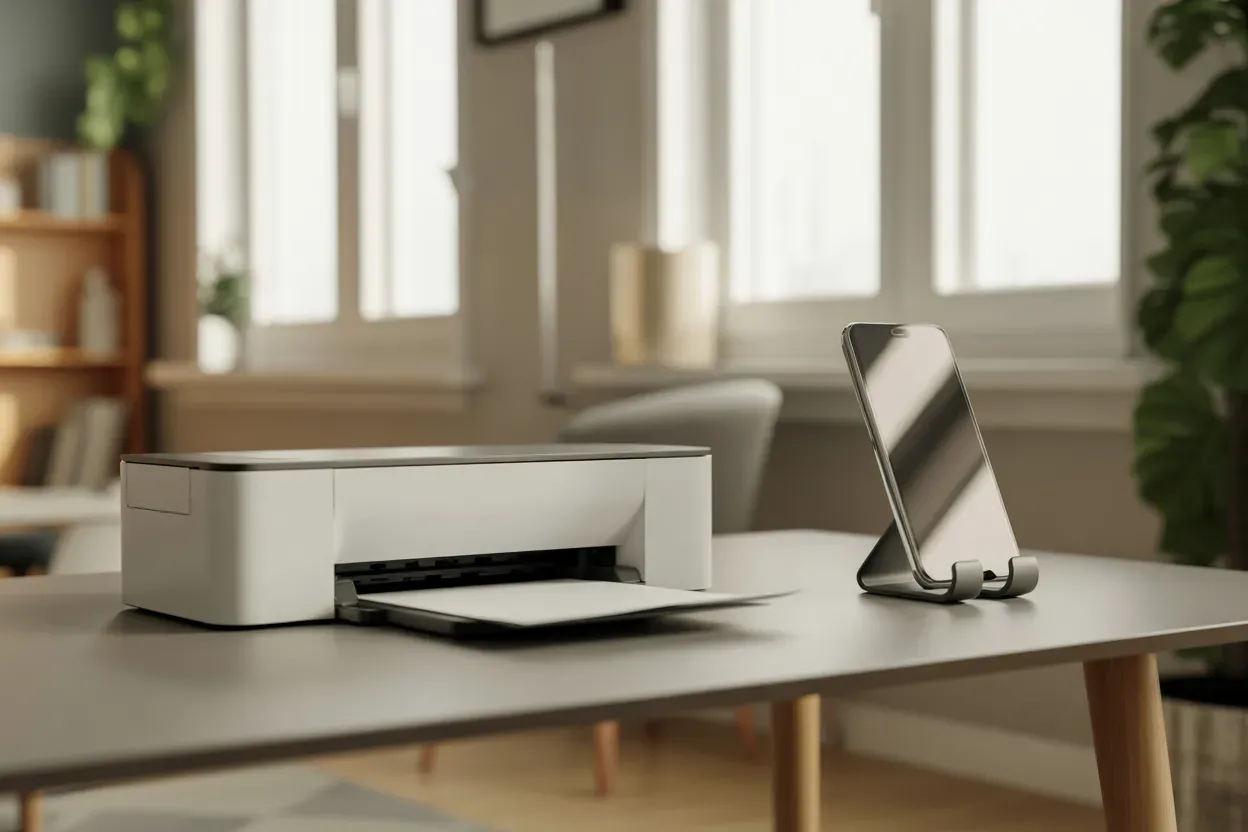
Власники техніки Apple мають значну перевагу завдяки фірмовій технології AirPrint, яка інтегрована в операційну систему iOS. Ця функція дозволяє виводити файли на папір без необхідності завантажувати та встановлювати специфічні драйвери від виробника друкарської техніки. Система автоматично виявляє сумісні пристрої в мережі, забезпечуючи миттєву готовність до роботи відразу після розпакування нового обладнання.
Щоб скористатися цією можливістю, відкрийте потрібний документ або фото, натисніть кнопку «Поділитися» (іконка квадрата зі стрілкою вгору) та виберіть пункт «Друк». Після цього відкриється меню вибору доступного принтера, де можна фіналізувати параметри завдання.
Доступні налаштування перед друком:
- Кількість копій. Можливість встановити необхідне число ідентичних примірників одним повзунком.
- Діапазон сторінок. Вибір конкретних аркушів із багатосторінкового документа PDF або Word.
- Двосторонній режим. Економія паперу за умови підтримки цієї функції механікою самого принтера.
- Формат паперу. Гнучке перемикання між стандартним A4, американським Letter або фотоформатом 10×15.
Використання хмарних сервісів та сучасних альтернатив
Дистанційний друк через інтернет базується на прив’язці друкарського обладнання до особистого облікового запису користувача, що дозволяє відправляти файли на пристрій, перебуваючи в іншому місті або офісі. Раніше лідером у цьому сегменті був сервіс Google Cloud Print, проте після його закриття акцент змістився на власні розробки брендів. Сучасні платформи, такі як HP Smart або Epson Connect, виконують роль надійного містка між вашим смартфоном та принтером через хмарне сховище.
Важливо розуміти, що для успішної реалізації віддаленого завдання принтер повинен мати постійну активну синхронізацію з хмарним сервісом та безперебійний доступ до інтернету, інакше черга друку залишиться в режимі очікування до моменту відновлення зв’язку.
Сьогодні виробники пропонують значно ширший функціонал, ніж просто передачу файлів. Через персональні кабінети в хмарі можна налаштувати автоматичне сканування в Google Drive або Dropbox. Це робить процес документообігу повністю автономним, дозволяючи керувати чергою завдань з будь-якої точки світу, де є мобільне покриття або Wi-Fi.
Підключення за допомогою USB-кабелю та OTG-адаптера
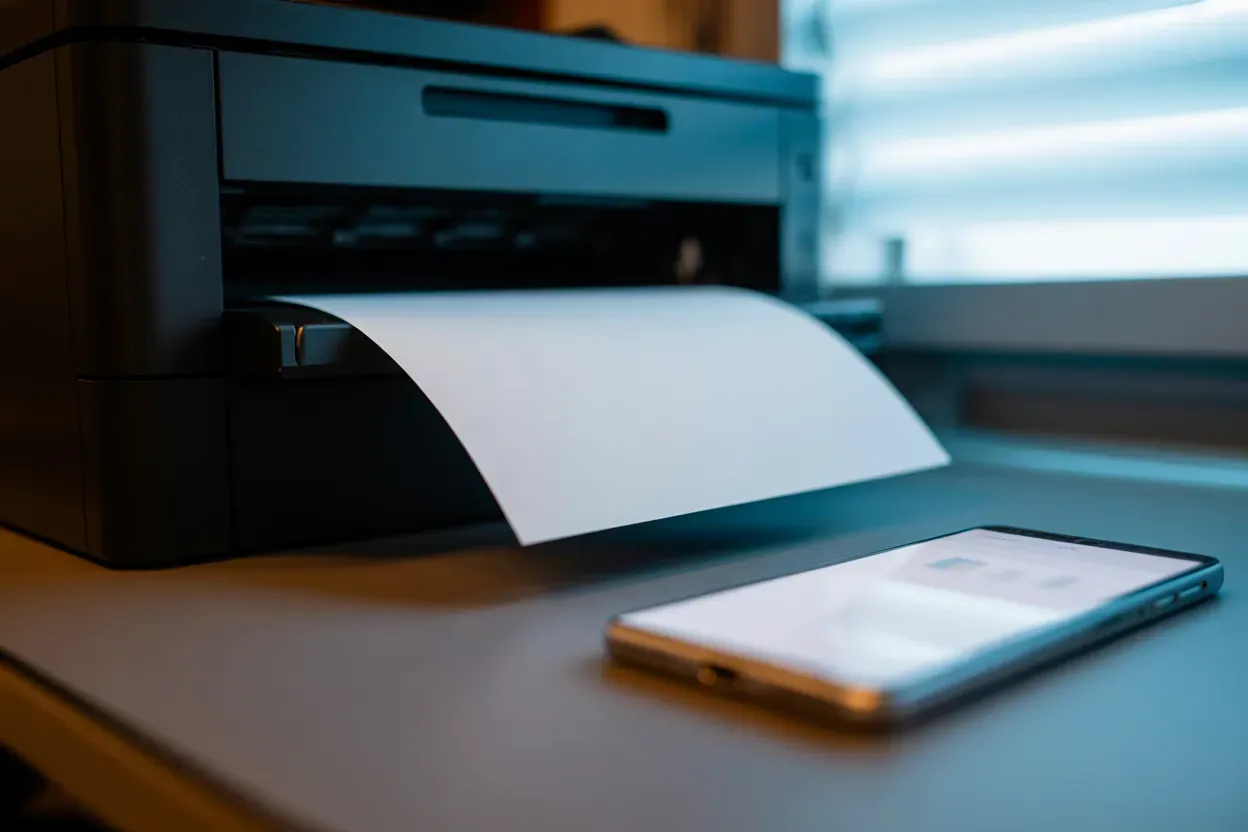
Для моделей принтерів, які не оснащені модулями Wi-Fi або Bluetooth, єдиним надійним способом залишається дротове з’єднання. Оскільки смартфони не мають повнорозмірного порту USB Type-A, для фізичного стикування використовується спеціальний перехідник OTG (On-The-Go). Цей адаптер дозволяє телефону виступати в ролі хоста, розпізнаючи підключену периферію як зовнішній пристрій.
Порівняння інтерфейсів для дротового з’єднання:
| Тип роз’єму на телефоні | Тип кабелю принтера | Необхідний перехідник |
|---|---|---|
| Micro-USB | USB Type-B | OTG Micro-USB до USB-A (мама) |
| USB Type-C | USB Type-B | OTG Type-C до USB-A (мама) |
Перед початком роботи важливо переконатися, що ваш смартфон підтримує специфікацію OTG на рівні заліза. Окрім фізичного кабелю, для коректної роботи системи Android часто потрібно встановити відповідну службу друку з Google Play Market. Тільки після інсталяції потрібного плагіна операційна система зможе передати команди на друкуючу голівку через USB-порт.
Спеціалізовані мобільні додатки від виробників
Провідні виробники оргтехніки розробляють власне програмне забезпечення, щоб надати користувачам максимум інструментів для керування пристроєм. Додатки на кшталт Brother iPrint&Scan, Canon PRINT Inkjet/SELPHY або Samsung Mobile Print є повноцінними центрами управління. Вони не лише відправляють файли на друк, а й дозволяють проводити глибоку діагностику обладнання без залучення фахівців сервісного центру.
Користувач отримує можливість у реальному часі відстежувати рівень чорнила в картриджах або кількість тонера в лазерному принтері. У разі погіршення якості відбитка через додаток можна запустити цикл очищення друкуючих голівок або калібрування валів. Це значно подовжує термін експлуатації техніки та допомагає уникати несподіваних зупинок у роботі через порожній картридж.
Окрім сервісних функцій, ці програми пропонують розширені можливості оцифрування. Ви можете відсканувати паперовий документ і зберегти його у форматі PDF безпосередньо в пам’ять телефону або надіслати електронною поштою.
Формати файлів з найкращою сумісністю:
- Зображення. Файли JPG та PNG обробляються з максимальною точністю передачі кольору.
- Документи. PDF є стандартом, що гарантує збереження верстки та шрифтів.
- Офісні формати. DOCX та XLSX коректно масштабуються під формат аркуша.
- Тексти. Прості файли TXT для швидкого друку нотаток або кодів.
Особливості налаштування друку через Bluetooth
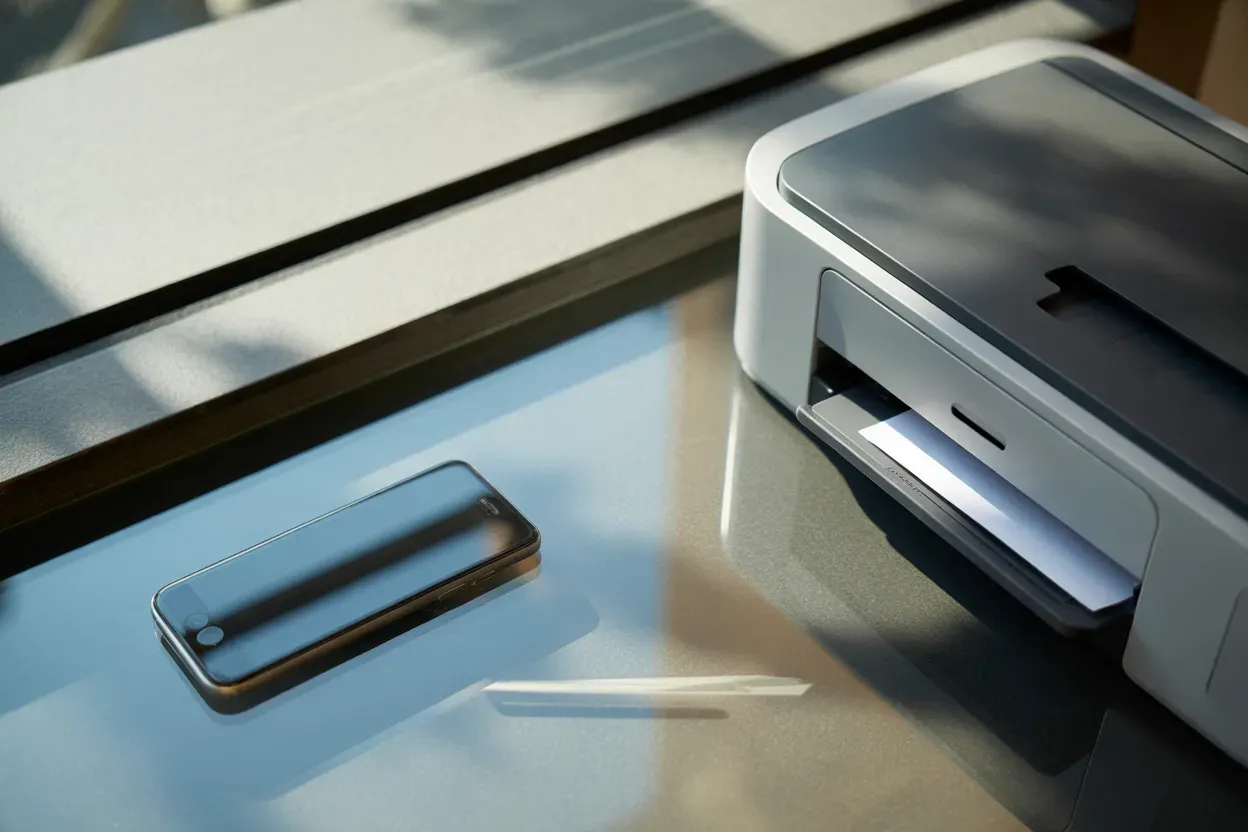
Bluetooth-з’єднання найчастіше використовується для роботи з портативними фотопринтерами або в ситуаціях зі застарілими моделями БФП. Цей метод не потребує наявності локальної мережі чи доступу до інтернету, що робить його зручним для використання під час подорожей або виїзних презентацій.
Процес налаштування починається зі створення пари між пристроями. Необхідно активувати видимість на принтері, зайти в меню Bluetooth на телефоні, знайти назву моделі в списку доступних гаджетів і підтвердити сполучення за допомогою цифрового коду, якщо цього вимагає система безпеки.
Слід пам’ятати про технічні обмеження цієї технології. Швидкість передачі даних через Bluetooth значно нижча, ніж через Wi-Fi, тому друк багатосторінкових документів або важких фотографій високої якості може зайняти помітно більше часу. Також критичним фактором є радіус дії сигналу, який зазвичай не перевищує 10 метрів. Наявність стін або масивних перешкод може призвести до розриву зв’язку під час передачі пакета даних.
Ручне підключення за допомогою IP-адреси
Якщо автоматичний пошук у додатку не дав результатів, можна скористатися методом ручного додавання пристрою за його унікальною мережевою адресою. Це часто трапляється в складних корпоративних мережах, де сегменти Wi-Fi та дротового інтернету розділені. Щоб дізнатися IP-адресу принтера, потрібно зайти в його системне меню або роздрукувати сторінку самодіагностики.
Маючи на руках цифрову комбінацію, у налаштуваннях служби друку на смартфоні слід вибрати опцію «Додати принтер вручну». Введення прямої адреси дозволяє обійти обмеження протоколів автоматичного виявлення та встановити стабільний канал зв’язку.
Типові параметри портів для ручного налаштування:
- LPD. Застарілий, але надійний протокол для багатьох мережевих принтерів.
- IPP. Сучасний стандарт Internet Printing Protocol, що підтримує шифрування.
- Raw. Пряма передача даних на порт 9100, найшвидший метод для локальних мереж.
Після коректного введення даних телефон збереже цей мережевий вузол, і наступні сесії друку відбуватимуться автоматично. Цей підхід забезпечує найбільш стабільне з’єднання, оскільки смартфон звертається безпосередньо до обладнання, ігноруючи можливі збої в алгоритмах широкомовного пошуку.
Вибір конкретного методу підключення — від миттєвої активації AirPrint до надійного OTG-кабелю — залежить виключно від технічних характеристик наявного обладнання та ваших потреб. Сучасні технології практично повністю усунули потребу в проміжній ланці у вигляді персонального комп’ютера, зробивши процес виводу інформації на папір максимально автономним. Незалежно від обраного шляху, ви отримуєте можливість працювати з документами в будь-якій ситуації, що є критично важливим у сучасному динамічному світі.











Залишити коментар