


Використання VPN (Virtual Private Network) стало необхідним стандартом для забезпечення приватності в мережі та захисту персональних даних від перехоплення. Технологія створює зашифрований тунель між пристроєм користувача та віддаленим сервером, що дозволяє приховати реальну IP-адресу та безпечно користуватися публічними мережами Wi-Fi.
Це не лише інструмент для обходу територіальних обмежень контенту, а й базовий елемент цифрової гігієни, що запобігає відстеженню активності провайдерами чи рекламодавцями. Правильне налаштування сервісу гарантує стабільне з’єднання без втрати швидкості передачі інформації.
Принцип роботи та основні функції віртуальних мереж
Розуміння механізмів шифрування допомагає користувачам усвідомлено обирати сервіси, які найкраще відповідають їхнім потребам у конфіденційності та забезпечують стабільну роботу в інтернеті незалежно від місця перебування.
В основі технології лежить процес інкапсуляції: ваш мережевий трафік «запаковується» в захищену оболонку всередині звичайного інтернет-протоколу. Коли ви активуєте з’єднання, пристрій звертається до сервера посередника, який замінює вашу реальну геолокацію та IP-адресу на власні дані. Це робить фізичне місцеперебування користувача невидимим для кінцевих вебсайтів, а весь потік інформації — недоступним для аналізу сторонніми особами.
«Надійне шифрування трафіку є критично важливим для безпеки фінансових операцій, оскільки воно перетворює платіжні реквізити на нечитабельний код, який неможливо розшифрувати навіть у разі перехоплення в незахищеній мережі».
Вибір між сервісами часто зводиться до питання ціни та якості. Безкоштовні рішення зазвичай мають суворі ліміти трафіку (від 500 МБ до 10 ГБ на місяць), обмежену кількість локацій та нижчу швидкість через перевантаження серверів. Платні провайдери пропонують тисячі серверів у десятках країн, відсутність лімітів та вищий рівень анонімності, оскільки їхня бізнес-модель не передбачає продажу даних користувачів рекламодавцям.
Алгоритм підключення через спеціалізовані додатки
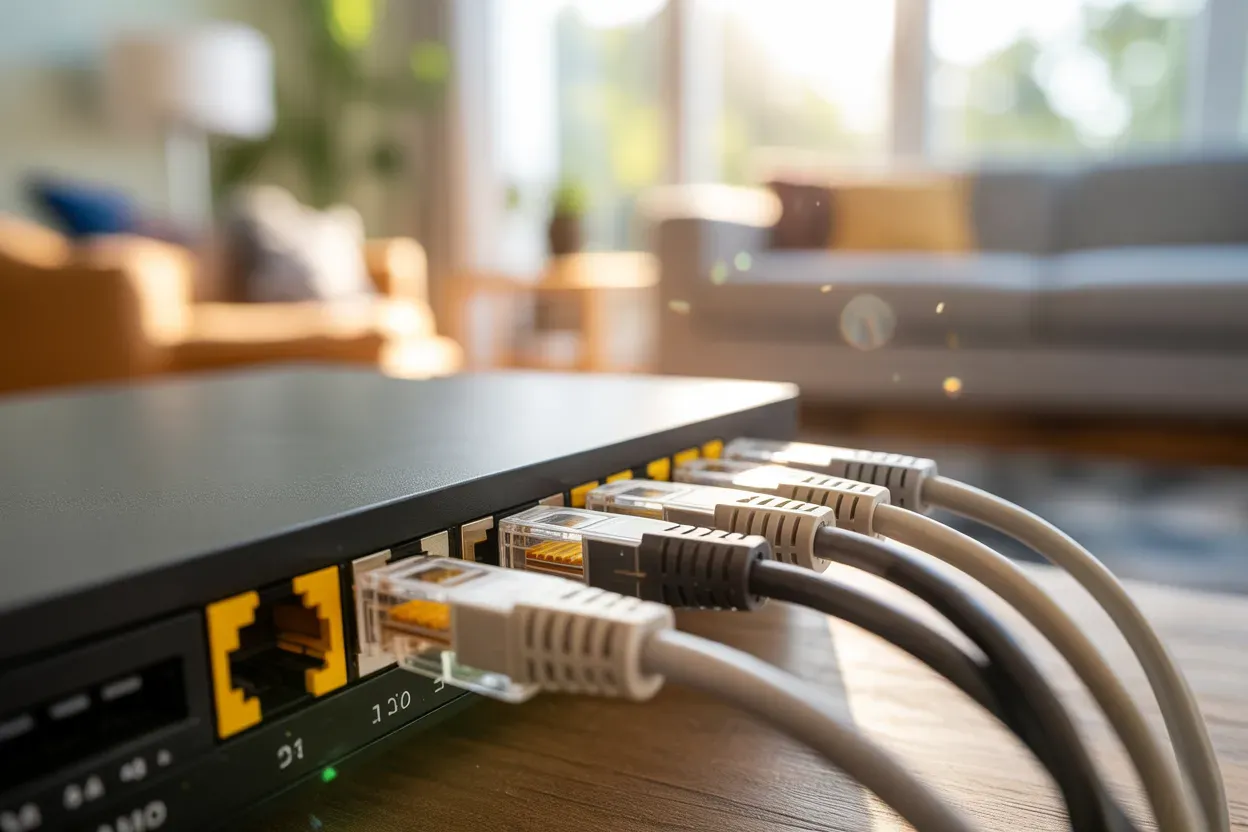
Сучасні провайдери розробляють інтуїтивно зрозумілі програми, які автоматизують процес налаштування складних протоколів шифрування, роблячи кібербезпеку доступною для кожного користувача без спеціальних технічних знань.
Використання офіційного програмного забезпечення є найпростішим способом налаштування захищеного з’єднання. Після реєстрації на сайті обраного постачальника необхідно завантажити інсталяційний файл для вашої операційної системи. На Windows та macOS процес ідентичний: запуск файлу інсталяції, авторизація за допомогою логіна й пароля та натискання кнопки швидкого підключення, яка автоматично обере найближчий сервер.
На мобільних платформах Android та iOS процедура має свої особливості. Під час першого запуску додаток обов’язково запитає дозвіл на додавання конфігурацій VPN у систему. Це критичний крок, без якого створення тунелю технічно неможливе. У налаштуваннях додатка також можна обрати протокол: OpenVPN забезпечує універсальність, WireGuard — максимальну швидкість, а IKEv2 найкраще підходить для мобільних пристроїв, оскільки швидко відновлює зв’язок при перемиканні між Wi-Fi та 4G.
Послідовність дій для швидкого старту:
- Вибір тарифу. Оформіть підписку на сайті розробника та підтвердьте електронну пошту.
- Встановлення ПЗ. Завантажте клієнт із офіційного сайту або магазинів App Store та Google Play.
- Авторизація. Введіть облікові дані та пройдіть двофакторну автентифікацію, якщо вона активована.
- Надання прав. Підтвердьте системний запит на створення мережевого профілю у спливаючому вікні смартфона.
- Запуск. Оберіть країну зі списку та натисніть Connect для активації захисту.
Ручне налаштування VPN засобами операційної системи
Для користувачів, які прагнуть мінімізувати кількість стороннього софту на пристрої, ОС Windows, Android та macOS пропонують вбудовані клієнти. Цей метод вимагає наявності даних від провайдера: адреси сервера (hostname), типу протоколу та індивідуальних ключів безпеки. Важливо пам’ятати, що ручне налаштування не завжди підтримує сучасне шифрування WireGuard «з коробки», тому часто доводиться обмежуватися протоколами IKEv2 або L2TP/IPsec.
Інструкція для Windows 10/11:
- Відкрийте головне меню «Пуск» та перейдіть у розділ «Налаштування».
- Оберіть категорію «Мережа та Інтернет», після чого знайдіть у боковому або основному списку вкладку «VPN».
- Натисніть кнопку «Додати VPN-підключення» у верхній частині вікна.
- У полі «Постачальник послуг» оберіть варіант «Windows (вбудовані)».
- Введіть назву підключення, адресу сервера, тип VPN та дані для входу (логін/пароль).
- Збережіть налаштування та натисніть «Підключитися» у списку доступних мереж.
Такий підхід забезпечує стабільну інтеграцію в систему, проте позбавляє користувача зручних функцій, як-от автоматичне перемикання серверів або вбудоване блокування реклами. Якщо дані сервера зміняться, вам доведеться оновлювати їх у налаштуваннях вручну. Це оптимальний варіант для корпоративних мереж або постійного підключення до одного конкретного вузла.
Використання розширень у браузерах
Браузерні розширення — це полегшена версія VPN, яка працює за принципом HTTP-проксі. Вони встановлюються безпосередньо в Chrome, Firefox або Edge через офіційні магазини додатків. Такий метод ідеально підходить для швидкої зміни IP-адреси з метою перегляду контенту, недоступного в певному регіоні, або для обходу локальних блокувань вебсайтів без впливу на роботу інших програм.
Головна відмінність розширень полягає в обмеженій сфері дії. У той час як повноцінний додаток шифрує весь трафік пристрою, включаючи месенджери, системні оновлення та ігри, розширення захищає лише дані всередині конкретного вікна браузера. Це робить їх менш надійними для комплексної анонімізації, але значно швидшими в роботі через відсутність додаткового навантаження на систему.
| Характеристика | Повноцінний додаток | Браузерне розширення |
|---|---|---|
| Область захисту | Увесь пристрій | Тільки браузер |
| Рівень шифрування | Високий (AES-256) | Середній (SSL/TLS) |
| Вплив на швидкість | Помітний | Мінімальний |
| Складність встановлення | Середня | Дуже низька |
Встановлення захищеного з’єднання на роутері
Налаштування VPN на маршрутизаторі дозволяє автоматично захистити всі гаджети в оселі: від смартфонів до Smart TV, ігрових консолей та розумних ламп. Це позбавляє необхідності встановлювати окремий софт на кожен девайс. Проте варто врахувати, що шифрування трафіку — енергомісткий процес. Якщо ваш роутер має слабкий процесор, швидкість інтернету може суттєво впасти, тому для такої конфігурації рекомендуються пристрої середнього та преміального сегментів.
Для налаштування необхідно зайти в панель керування роутером, зазвичай за адресою 192.168.1.1 або 192.168.0.1 у браузері. У меню потрібно знайти розділ «VPN Client» (не плутати з VPN Server). Більшість сучасних сервісів надають готові конфігураційні файли з розширенням .ovpn, які достатньо імпортувати в інтерфейс маршрутизатора. Після завантаження файлу та введення сервісних логіна й пароля, роутер самостійно підтримуватиме тунель.
Ключові кроки налаштування:
- Доступ до адмінки. Введіть IP-адресу роутера в браузері та авторизуйтесь.
- Перевірка підтримки. Переконайтеся, що прошивка підтримує клієнтські протоколи (OpenVPN або L2TP).
- Імпорт конфігурації. Завантажте файл налаштувань від VPN-провайдера та завантажте його в роутер.
- Активація. Увімкніть статус підключення та перевірте зміну IP на будь-якому підключеному пристрої.
Після активації всі пристрої, що підключаються до цієї Wi-Fi мережі, автоматично отримують захищений канал зв’язку. Це особливо зручно для телевізорів, де встановлення сторонніх додатків часто обмежене виробником.
Порівняння протоколів передачі даних

Кожен протокол має свої сильні та слабкі сторони, тому вибір конкретного методу передачі даних повинен ґрунтуватися на пріоритетах користувача: чи це максимальна безпека, чи найвища швидкість для стрімінгу та ігор.
OpenVPN вважається «золотим стандартом» у галузі завдяки ідеальному балансу між надійністю та швидкістю. Він використовує відкритий вихідний код, що дозволяє спільноті постійно перевіряти його на наявність вразливостей. Протокол працює через порти UDP (для швидкості) або TCP (для максимальної стабільності з’єднання), що робить його універсальним вибором для більшості користувачів.
WireGuard — це сучасне рішення, яке стрімко витісняє конкурентів. Його код у десятки разів коротший за OpenVPN, що забезпечує неймовірну швидкість обробки даних та менше споживання заряду акумулятора на смартфонах. Він ідеально підходить для стрімінгу відео у високій якості та онлайн-ігор, де критично важливою є мінімальна затримка (пінг).
Застарілий протокол PPTP досі зустрічається в налаштуваннях, але його використання не рекомендується. Хоча він забезпечує найвищу швидкість передачі через відсутність складного шифрування, його захист давно зламаний. Використовувати PPTP варто лише в крайніх випадках, коли пристрій не підтримує нічого іншого і безпека даних не є пріоритетом.
Зміна протоколу вручну в налаштуваннях додатка може знадобитися, якщо інтернет-провайдер блокує певні типи трафіку. Наприклад, перехід на Stealth VPN або використання TCP-порту 443 допомагає замаскувати VPN-трафік під звичайний перегляд вебсторінок, що дозволяє обходити навіть складні системи фільтрації в публічних або корпоративних мережах.
Додаткові інструменти безпеки в налаштуваннях клієнта
Якісний VPN-сервіс пропонує не лише тунелювання, а й специфічні функції для запобігання витоку інформації. Найважливішою серед них є Kill Switch. Ця опція миттєво блокує доступ до інтернету, якщо з’єднання з VPN-сервером раптово розривається. Це гарантує, що ваші дані (наприклад, реальний IP) ні на секунду не потраплять у мережу в незашифрованому вигляді під час технічних збоїв.
Корисні функції для кастомізації:
- Split Tunneling (Роздільне тунелювання). Дозволяє обрати, які саме додатки мають працювати через VPN, а які — напряму (наприклад, банкінг через локальну мережу, а торрент — через захищену).
- DNS Leak Protection. Запобігає надсиланню запитів до DNS-серверів провайдера, приховуючи історію відвіданих сайтів.
- MultiHop (Double VPN). Спрямовує трафік через два послідовні сервери в різних країнах для подвійного шифрування.
- Auto-connect. Автоматично вмикає захист при підключенні до невідомих або відкритих Wi-Fi точок.
Вибір оптимального методу підключення залежить від конкретних завдань: чи потрібен вам повний захист усього домашнього трафіку через роутер, чи достатньо швидкої зміни локації в браузері для перегляду медіаконтенту. Головним критерієм залишається баланс між рівнем шифрування, який пропонують сучасні протоколи, та зручністю інтерфейсу обраного сервісу, що в сукупності створює надійний бар’єр проти кіберзагроз.












Залишити коментар