

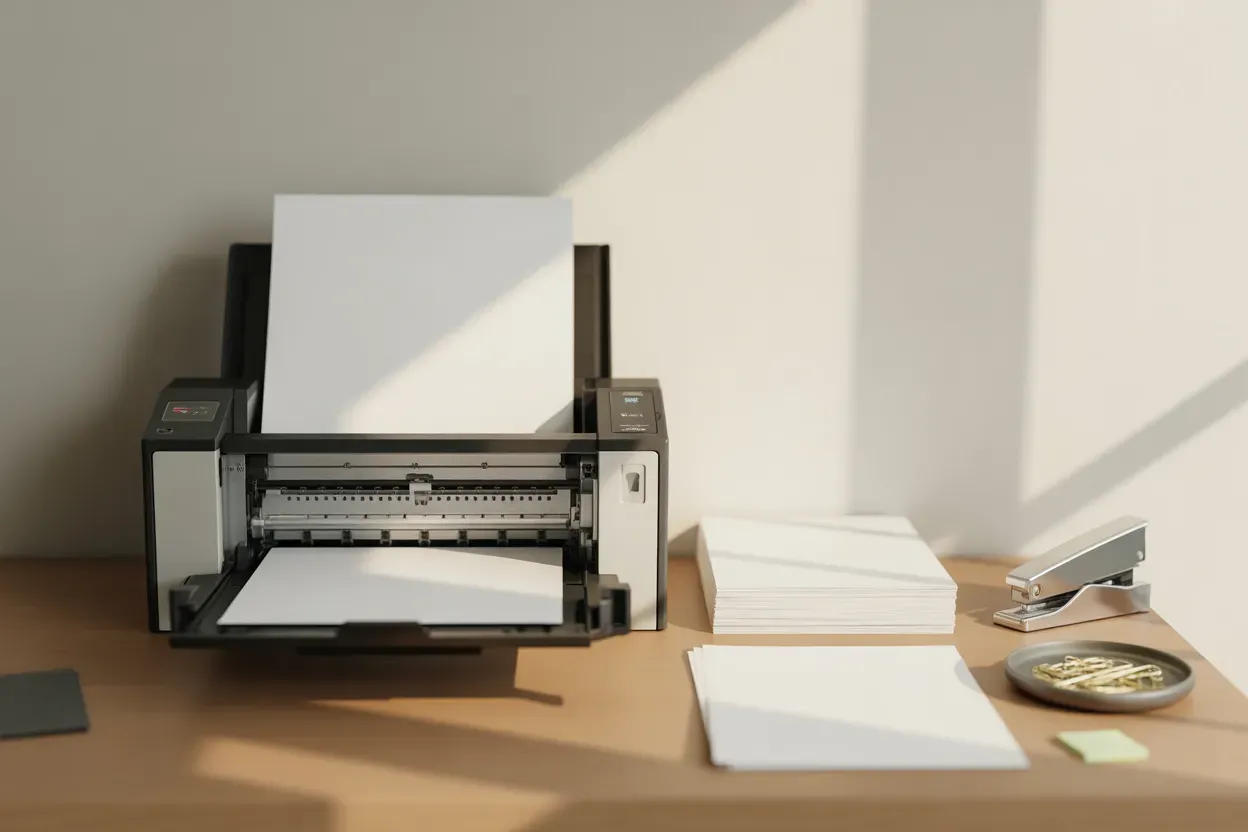
Двосторонній друк став стандартом сучасної екологічної та економічної роботи з документами, дозволяючи значно зменшити обсяги споживання чистого і білого паперу.
Впровадження цієї функції в щоденний робочий процес не лише зберігає природні ресурси, а й суттєво оптимізує простір у папках для зберігання архівів. Завдяки автоматизації процесу або чіткому алгоритму ручного перевороту аркушів, користувач отримує професійно оформлені матеріали, що виглядають як повноцінна книга у руці.
Автоматичний дуплекс у налаштуваннях принтера
Сучасні лазерні та струменеві пристрої часто обладнані модулем дуплексу, що повністю автоматизує процес друку документів з обох сторін.
Параметри автоматизації.
- Драйвер принтера. Відкрийте властивості вашого пристрою в системі Windows.
- Двосторонній друк. Активуйте відповідний пункт Duplex Printing у головному меню.
- Довга межа. Використовуйте цей варіант для звичайної книжкової орієнтації.
- Коротка межа. Обирайте цей варіант виключно для альбомного формату сторінок.
- Масштабування. Завжди перевіряйте поля для коректного зшивання готових аркушів.
При активації автоматичного режиму важливо звернути увагу на спосіб перегортання. Вибір “Flip on long edge” забезпечує правильний порядок тексту при читанні зліва направо, що ідеально підходить для звітів. Якщо ж ви готуєте календар чи горизонтальну презентацію, доцільно обрати коротку межу. Обов’язково перевірте налаштування відступів у драйвері, оскільки дуплекс може трохи зміщувати область друку, що критично для документів, які згодом будуть скріплені скобами чи пружиною.
Деякі моделі дозволяють зберігати ці налаштування як стандартний профіль. Це значно прискорює роботу в офісі, оскільки користувачу не потрібно щоразу заходити в глибокі налаштування системи, а достатньо просто відправити файл на друк одним кліком, вибравши створений раніше шаблон у вікні програмного забезпечення.
Механізм ручного перевороту аркушів
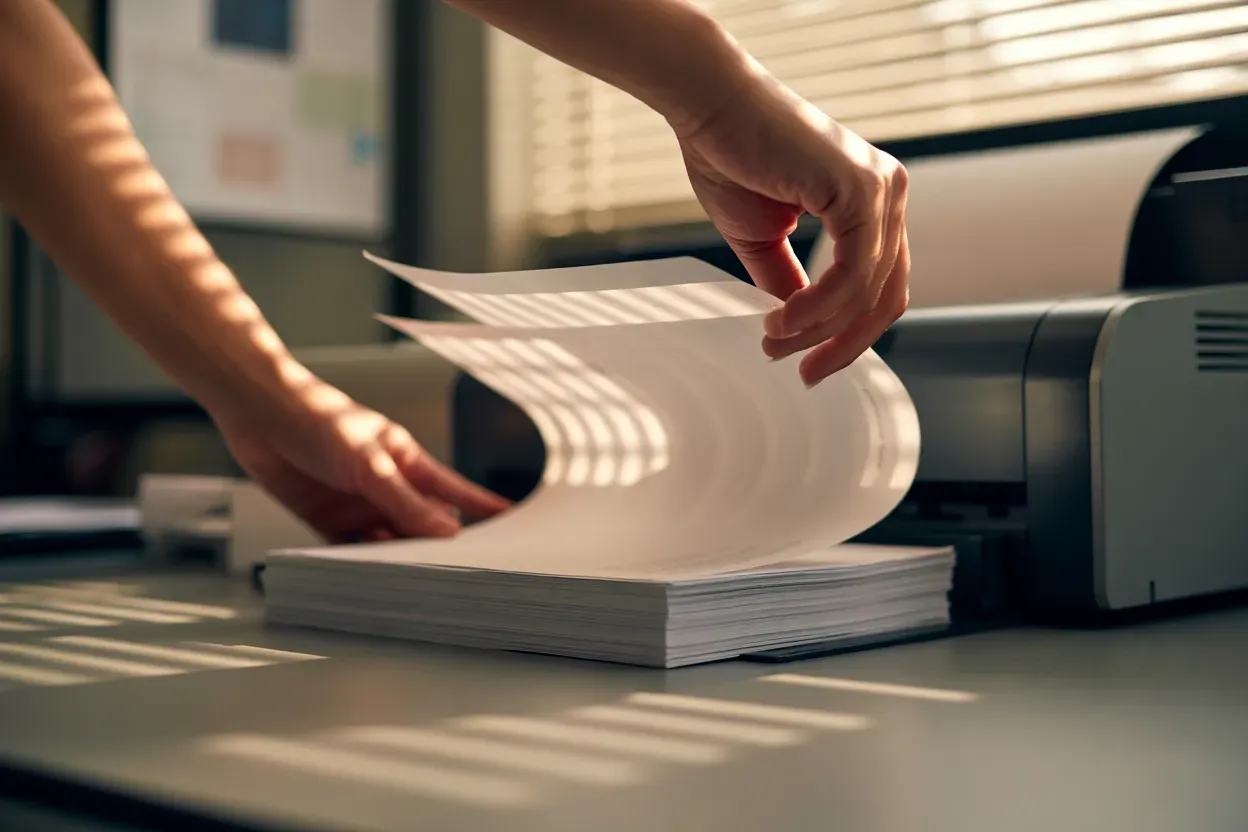
Для бюджетних моделей принтерів без дуплексного модуля існує перевірений метод ручного маніпулювання папером у лотку.
Послідовність дій.
- Вибір сторінок. Відкрийте діалогове вікно параметрів друку у вашій програмі.
- Непарні номери. Виберіть лише непарні сторінки для запуску першої черги друку.
- Запуск процесу. Натисніть кнопку підтвердження та зачекайте на повний результат.
- Переворот паперу. Обережно візьміть стопку, не змінюючи порядок самих аркушів.
- Повторна подача. Вставте папір назад у лоток потрібним боком згідно з маркуванням.
- Парні номери. Надрукуйте решту сторінок на зворотному боці отриманих листів.
Найбільшою складністю ручного методу є визначення правильної орієнтації аркушів під час повторного завантаження. Кожна модель принтера має власну схему подачі: одні затягують папір лицьовою стороною догори, інші — знизу. Рекомендується зробити позначку олівцем на краю першого чистого аркуша, щоб зрозуміти, як саме він проходить через механізм. Це допоможе уникнути ситуації, коли текст на звороті виявляється перевернутим або друкується поверх вже існуючих рядків першої сторінки документа чи великого звіту.
Коли ви друкуєте парні сторінки у другому циклі, деякі програми вимагають увімкнути опцію зворотного порядку. Це актуально для принтерів, що видають аркуші текстом догори. Ретельна перевірка лотка перед початком другої фази гарантує, що ваш багатосторінковий документ буде зібраний правильно і не потребуватиме перевитрат паперу або часу на передруковування через технічні помилки.
Особливості двостороннього друку в Microsoft Word
Текстовий редактор Microsoft Word пропонує інтегровані інструменти для керування виводом на папір, які автоматично підлаштовуються під технічні характеристики підключеного друкарського обладнання.
“Двосторонній друк у Word дозволяє створювати компактні документи професійної якості без використання стороннього софту.”
Щоб скористатися функцією, перейдіть у меню “Файл”, оберіть пункт “Друк” і в розділі налаштувань знайдіть спадне меню під вибором сторінок. Якщо ваш принтер підтримує дуплекс, система запропонує варіант “Друк з обох сторін”. В іншому випадку слід обрати “Двосторонній друк вручну”. Програма сама призупинить процес після виходу першої частини тиражу та виведе на екран детальну графічну інструкцію щодо того, як правильно перевернути папір у лотку.
Окрему увагу варто приділити налаштуванню дзеркальних полів у вкладці макета сторінки. Це критично для брошур, де внутрішній відступ для палітурки має бути однаковим на кожному розвороті. Word автоматично розраховує ці параметри, забезпечуючи естетичний вигляд документа навіть після його зшивання степлером або вставки в папку-швидкозшивач для тривалого зберігання.
Робота з PDF-документами в Adobe Acrobat
Перегляд і друк файлів формату PDF через Adobe Acrobat забезпечує високу точність передачі макета, зберігаючи всі графічні елементи та шрифти незмінними незалежно від налаштувань конкретного принтера чи драйвера в системі.
Кроки налаштування в Acrobat.
- Меню друку. Натисніть комбінацію клавіш Ctrl+P або натисніть іконку принтера.
- Двосторонній режим. Поставте прапорець навпроти пункту Print on both sides.
- Межа перевороту. Виберіть Flip on long edge для книг або short edge для блокнотів.
- Джерело паперу. Установіть автоматичний вибір лотка за реальним розміром сторінок.
Професійне середовище Acrobat дозволяє тонко налаштовувати орієнтацію сторінок, що особливо важливо для змішаних документів, де зустрічаються як портретні, так і ландшафтні аркуші. Опція “Flip on long edge” є стандартною для більшості офісних завдань. Проте, якщо ваш PDF містить широкі таблиці з альбомним розворотом, краще використовувати “Flip on short edge”. Це гарантує, що при перегортанні сторінки вгору текст залишатиметься читабельним. Також Acrobat дозволяє суттєво економити чорнило через спеціальний режим економії.
Налаштування дуплексу в операційній системі macOS
Операційна система macOS має уніфікований інтерфейс друку, що робить процес налаштування дуплексу інтуїтивно зрозумілим для всіх моделей сучасних пристроїв.
| Функція | Параметр | Опис |
|---|---|---|
| Two-Sided | On | Активація друку з обох боків аркуша. |
| Layout | Binding | Вибір сторони для скріплення сторінок. |
| Pages to Print | All | Друк усієї послідовності документа відразу. |
Для активації функції на Mac необхідно викликати діалог друку з будь-якого додатка, натиснути “Show Details” та у випадаючому списку розділів обрати “Layout”. Тут ви побачите чекбокс “Two-Sided”. Важливо правильно визначити тип палітурки (Binding) у цьому ж меню: Long-Edge binding підходить для звичайних книг, а Short-Edge — для блокнотів, що відкриваються вгору. Система автоматично запам’ятає цей вибір для поточного робочого сеансу користувача.
Крім того, macOS дозволяє створювати “Presets” — попередньо налаштовані конфігурації. Якщо ви часто друкуєте двосторонні звіти, збережіть ці параметри під назвою “Дуплекс”, і в майбутньому активація режиму займатиме лише секунду через швидкий вибір зі списку вгорі вікна друку, що значно полегшує щоденну офісну рутину.
Специфікація друку буклетів та брошур
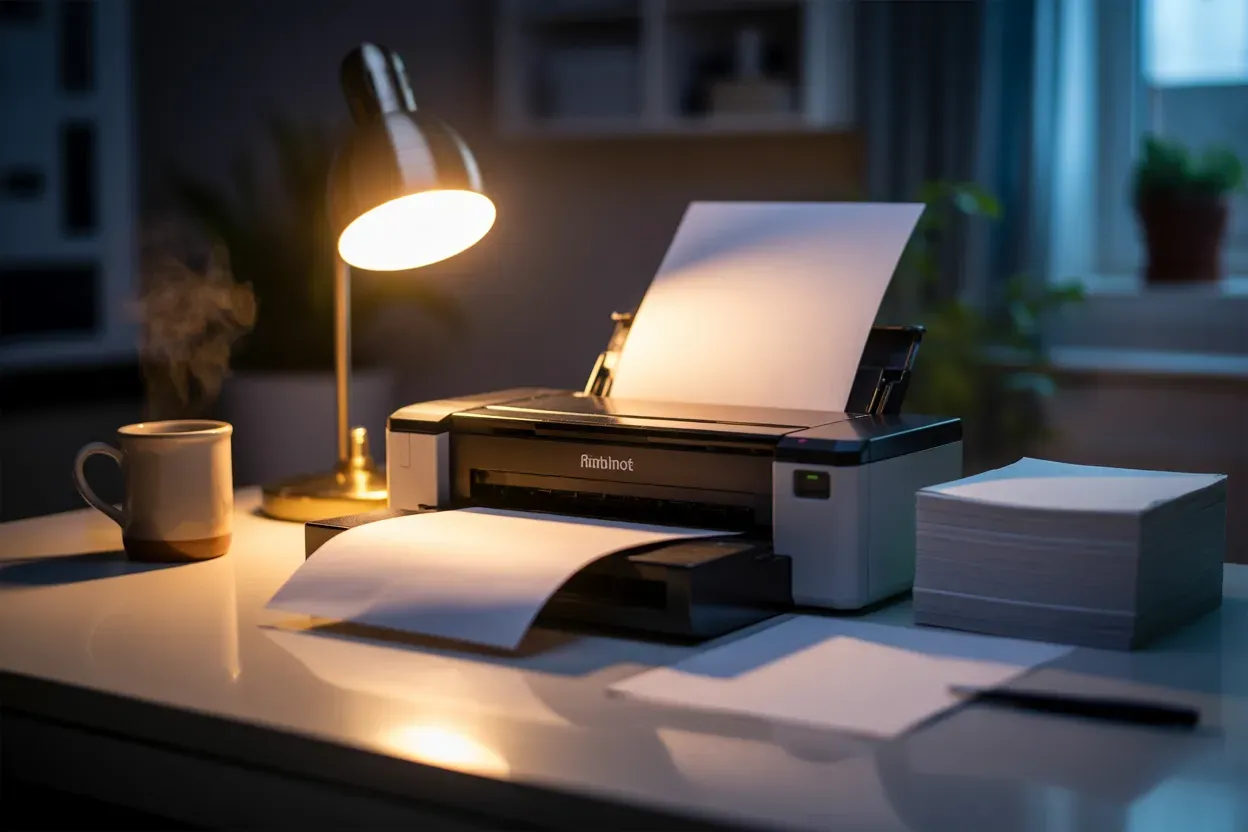
Друк буклетів є складнішим процесом, оскільки він передбачає специфічне розташування сторінок на аркуші таким чином, щоб після згинання вони йшли в правильному порядку. Ця технологія дозволяє створювати повноцінні міні-книги, використовуючи стандартні аркуші формату А4, які після фальцювання перетворюються на зручний А5 формат для читання.
Етапи створення брошури.
- Тип видання. Виберіть у драйвері спеціальний режим Booklet або Brochure.
- Кількість сторінок. Програма автоматично згрупує їх по чотири на лист.
- Поля згину. Встановіть додатковий відступ для центральної лінії згину.
- Послідовність. Переконайтеся, що сторінки не дублюються у передперегляді.
- Друк обкладинки. Виберіть окремі параметри для самого першого аркуша.
Виробники офісної техніки, такі як Canon, Brother та Epson, інтегрують у свої драйвери спеціальні майстри створення брошур. Вони автоматично обчислюють спуск смуг, тому користувачу не потрібно вручну вираховувати, які сторінки мають бути поруч. Важливо враховувати товщину стопки паперу: якщо буклет містить понад 20 сторінок, внутрішні аркуші будуть трохи виступати після згинання. Деякі професійні драйвери мають функцію компенсації зміщення, яка автоматично коригує поля для ідеального вирівнювання країв після обрізки.
“Правильно налаштований друк буклетів дозволяє суттєво зекономити на послугах друкарні, створюючи якісні роздаткові матеріали власними силами безпосередньо в офісі або вдома.”
Після виходу з принтера аркуші потрібно акуратно скласти навпіл. Використання фальцювальних насадок або звичайної лінійки допоможе зробити згин рівним, зберігаючи презентабельний вигляд.
Параметри лотка та щільність паперу для двостороннього режиму
Успіх двостороннього друку значною мірою залежить від фізичних характеристик носія, оскільки повторне проходження через гарячі валики лазерного принтера або нанесення вологих чорнил у струменевому пристрої створює додаткове навантаження на папір. Занадто тонкі листи можуть зім’ятися або просвічуватися, що робить текст на звороті нечитабельним. Оптимальною щільністю для дуплексу вважається показник від 80 до 120 грамів на метр квадратний для офісу.
| Тип паперу | Сумісність |
|---|---|
| Офісний (80 г/м2) | Повна |
| Тонкий (менше 60 г/м2) | Низька |
| Глянцевий фотопапір | Тільки ручний |
| Картон (понад 200 г/м2) | Не підтримується |
Струменеві принтери потребують налаштування інтервалу сушіння. Чорнило на першій стороні має повністю закріпитися, перш ніж ролики затягнуть аркуш назад. У параметрах драйвера можна збільшити час очікування, щоб уникнути розмиття та брудних слідів на готових документах.
Глянцевий папір часто злипається в лотку, тому для нього краще використовувати ручну подачу по одному листу паперу.
Від чого залежить успішне використання двостороннього друку?
Ефективність роботи з документами залежить від правильного вибору між автоматичним дуплексом та ручним методом, враховуючи технічні ліміти вашого пристрою. Використання вбудованих функцій Microsoft Word, Adobe Acrobat або системних пресетів macOS дозволяє мінімізувати помилки при завантаженні паперу. Уважне ставлення до щільності носія та правильна орієнтація сторінок гарантують не лише професійний вигляд матеріалів, а й суттєву економію бюджету на витратні матеріали.





Залишити коментар