

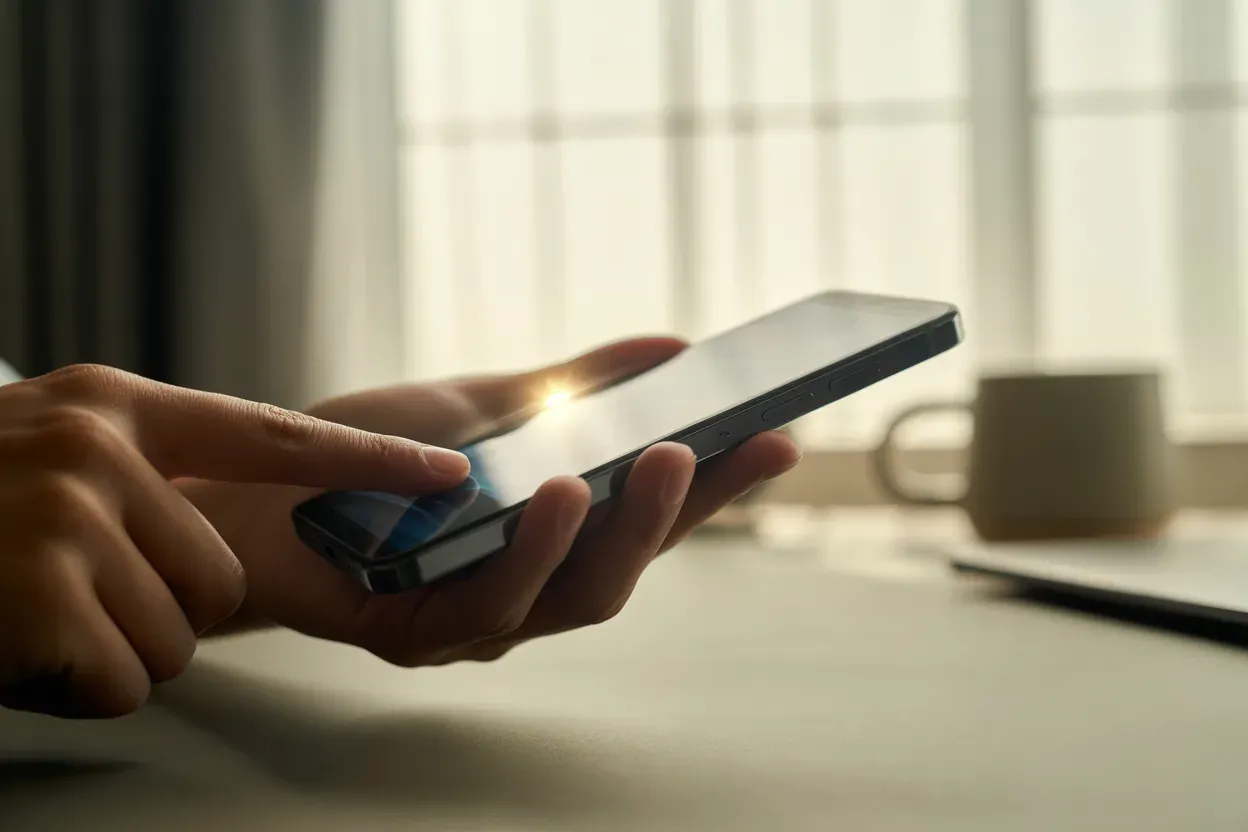
Екосистема Samsung Galaxy відома своєю багатофункціональністю, що надає користувачам виняткову варіативність у виконанні щоденних завдань. Можливість миттєвого збереження інформації з екрана стала однією з найбільш затребуваних опцій, яка пройшла шлях еволюції від звичайних механічних дій до використання інтелектуальних жестів та голосових команд. Наявність різних методів дозволяє підібрати оптимальний сценарій роботи залежно від конкретної моделі пристрою — від бюджетних серій M та A до преміальних флагманів S та інноваційних Fold.
Класичне поєднання фізичних клавіш
Це найбільш універсальний та надійний метод створення знімків, який стабільно працює на всіх сучасних смартфонах та планшетах Samsung, незалежно від версії програмного забезпечення One UI.
Послідовність дій:
- Підготовка потрібного контенту. Відкрийте необхідну сторінку, програму або документ, які потрібно зафіксувати.
- Швидке натискання кнопок. Одночасно натисніть кнопку живлення та клавішу зменшення гучності.
- Візуальне підтвердження спалахом. Екран пристрою характерно блимне, сигналізуючи про успішне створення файлу.
Для коректного виконання дії важливо саме швидко натиснути та одразу відпустити обидві клавіші. Багато користувачів припускаються помилки, намагаючись утримувати кнопки протягом кількох секунд. Слід пам’ятати, що довге затискання цієї комбінації замість створення скриншота активує системне меню вимкнення, перезавантаження пристрою або виклик екстрених служб.
Після фіксації зображення в нижній частині дисплея з’явиться панель швидкого доступу, що дозволяє миттєво перейти до редагування, поширення або обрізки файлу. Це економить час на пошук картинки в галереї.
Керування за допомогою жесту долонею
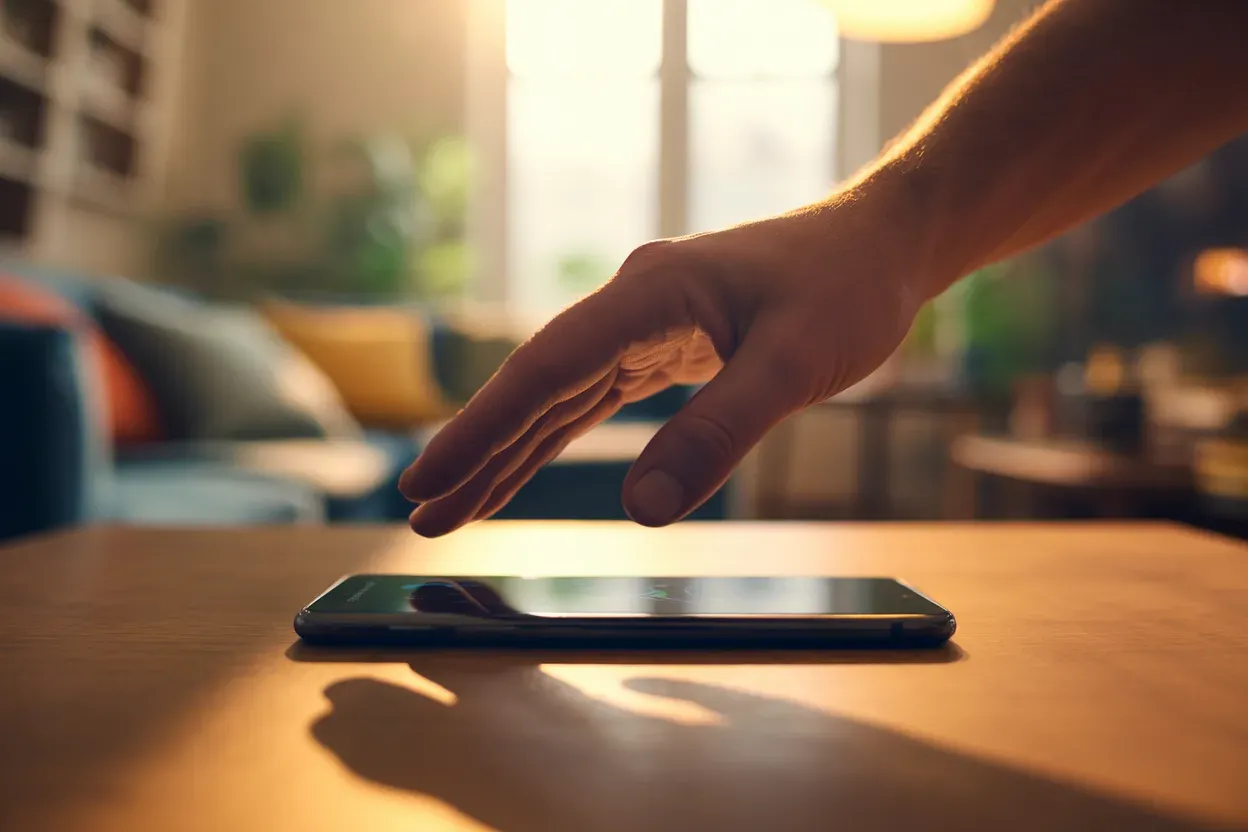
Функція Palm Swipe є фірмовою особливістю пристроїв Galaxy, що використовує вбудовані сенсори для розпізнавання рухів. Для її активації необхідно перейти в «Налаштування», обрати розділ «Додаткові функції», а потім підпункт «Рухи та жести», де увімкнути відповідний перемикач.
Технічні нюанси жесту:
- Контакт з екраном. Долоня має торкатися екрана ребром під час усього руху.
- Напрямок руху. Проводиться від одного краю дисплея до іншого (зліва направо або навпаки).
- Плавність дії. Рух має бути безперервним та рівномірним по всій площині сенсора.
Варто звернути увагу на технічні обмеження цієї технології. Жест може не спрацювати, якщо на екрані в цей момент активована віртуальна клавіатура, оскільки система пріоритезує введення тексту та блокує певні маніпуляції, щоб уникнути випадкових натискань. Також ефективність методу залежить від чистоти поверхні та правильності положення руки — ребро долоні повинно мати стабільний контакт із сенсорною панеллю під час усього шляху переміщення для точного спрацювання.
Інструменти для створення довгих скріншотів
Функція Scroll Capture ідеально підходить для фіксації довгих вебсторінок, листування в месенджерах або складних списків.
| Параметр | Звичайний знімок | Довгий скриншот |
|---|---|---|
| Охоплення контенту | Тільки видима область | Уся сторінка або чат |
| Формат вихідного файлу | JPG / PNG | JPG / PNG |
| Необхідність додаткових дій | Не потрібні | Натискання кнопки прокрутки |
Після того, як ви зробили стандартний скриншот будь-яким зручним способом, у нижній частині екрана з’явиться панель інструментів. На ній необхідно натиснути іконку з двома стрілками вниз. Кожне наступне натискання буде автоматично прокручувати сторінку нижче та «склеювати» отримані фрагменти в одне цілісне зображення високої якості. Це дозволяє зберігати інформацію без розривів, що критично важливо для цілісного сприйняття великих масивів даних у форматі одного вертикального файлу.
Процес автоматичного створення довгого знімка супроводжується плавним рухом інтерфейсу. Система самостійно розпізнає межі контенту й автоматично зупиняє прокрутку в кінці сторінки або вікна додатка. Це позбавляє користувача необхідності вручну об’єднувати окремі файли за допомогою графічних редакторів, забезпечуючи ідеальну стиковку всіх елементів без візуальних артефактів.
Готовий результат автоматично зберігається в папці «Screenshots» галереї. Навіть дуже довгі зображення зберігають чіткість тексту та правильні пропорції всіх графічних елементів для зручного читання.
Використання голосових команд помічників
Коли руки зайняті або смартфон закріплений у тримачі, на допомогу приходять інтелектуальні асистенти Bixby або Google Assistant. Перед використанням необхідно налаштувати розпізнавання голосу («Ok Google» або «Hi Bixby») у меню сервісів, щоб система миттєво реагувала на запит користувача без жодних дотиків.
«Hi Bixby, take a screenshot» або «Ok Google, зроби скриншот».
Додаткові програмні меню та панелі Edge
Бічна панель Edge надає користувачам можливість кастомізувати робочий простір для швидкого доступу до функцій. У налаштуваннях дисплея можна активувати панель «Завдання», куди додається кнопка «Зробити знімок екрана». Після цього достатньо просто витягнути напівпрозору вкладку з краю дисплея та натиснути на іконку, що значно спрощує процес взаємодії з пристроєм за допомогою лише однієї руки, особливо на смартфонах із великими екранами.
Ще одним інструментом є допоміжне меню (Assistant Menu), яке розроблене для покращення ергономіки. Воно виглядає як плаваюча кнопка, що завжди знаходиться поверх інших вікон та забезпечує швидке виконання команд без натискання фізичних клавіш.
Кроки активації меню:
- Налаштування доступу. Перейдіть у розділ спеціальних можливостей.
- Взаємодія. Оберіть пункт «Взаємодія та спритність».
- Активація. Увімкніть перемикач навпроти пункту «Допоміжне меню».
Такий підхід ідеальний для користувачів, яким важко натискати фізичні кнопки через габарити пристрою або певні фізичні обмеження. Плаваюча іконка створює зручний набір інструментів, доступних у будь-який момент одним дотиком.
Створення знімків за допомогою електронного пера
Ексклюзивний метод для серій Ultra та Note передбачає використання S Pen. Електронне перо дозволяє виконувати завдання з хірургічною точністю, перетворюючи звичайний знімок на професійний робочий інструмент для швидких правок.
При витяганні пера активується меню Air Command. Функція Screen Write (Запис на екрані) не просто робить знімок, а одразу дозволяє наносити нотатки чи малюнки поверх зображення. Це незамінно для виділення важливих тез у документах. Крім того, S Pen підтримує дистанційне керування, де натискання кнопки на корпусі пера може виступати як затвор для створення знімка на відстані, що зручно при групових фото або роботі зі штативом.
Специфічні інструменти пера:
- Розумне виділення. Дозволяє захопити конкретну ділянку екрана довільної форми, включаючи овал або прямокутник.
- Анімація. Можливість швидкого створення GIF-файлів безпосередньо з виділеної області відеопотоку.
- Витягнення тексту. Функція OCR для миттєвого копіювання текстових даних безпосередньо зі створеного знімка.
Враховуючи розмаїття доступних інструментів у гаджетах Samsung, вибір конкретного способу залежить від ситуації — чи то швидкий механічний знімок комбінацією клавіш, чи точне виділення пером S Pen, чи автоматизована прокрутка довгого документа. Кожна функція оптимізована під певний сценарій використання, забезпечуючи максимальну швидкість та комфорт у роботі з контентом.




Залишити коментар