

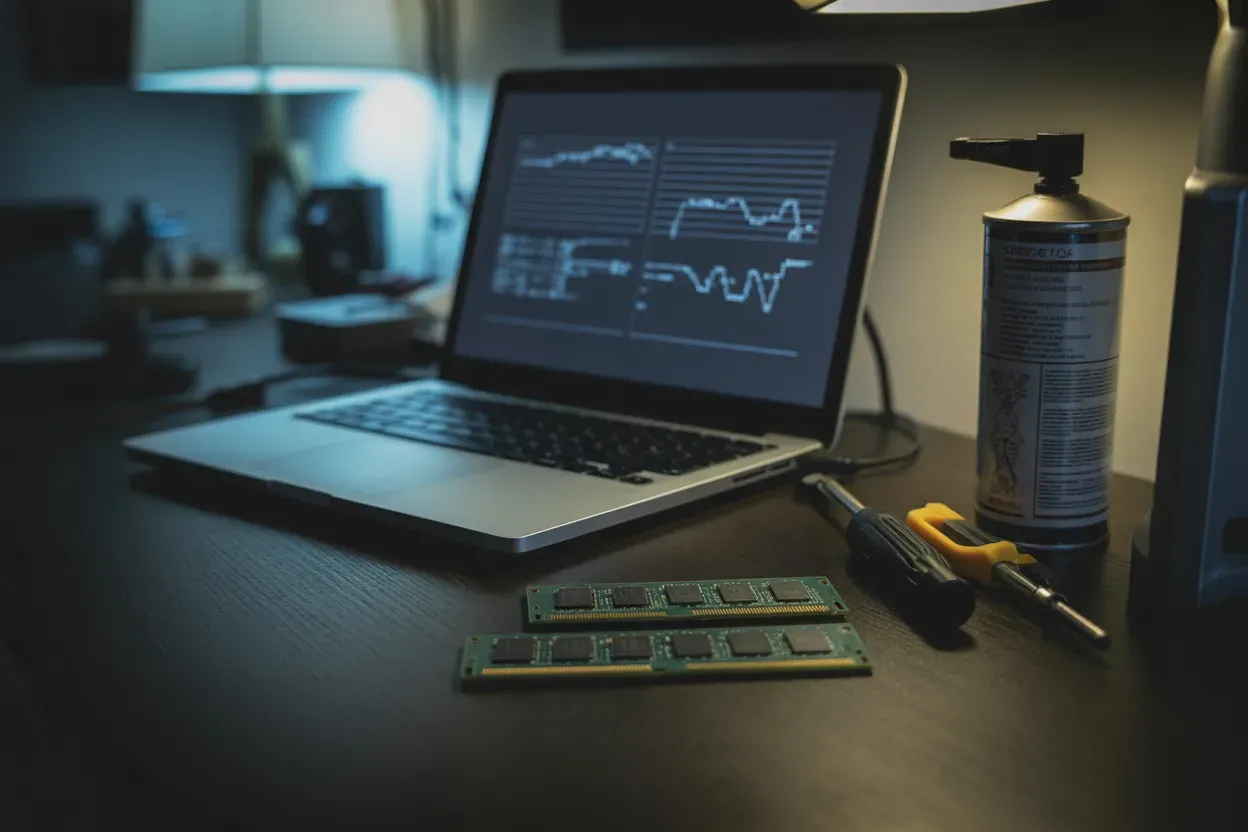
Оперативна пам’ять (RAM) є критичним компонентом, що безпосередньо впливає на швидкість обробки даних та стабільність роботи операційної системи. Коли модулі пам’яті працюють некоректно або їхнього обсягу недостатньо для сучасних програм, користувач стикається з серйозними технічними збоями. Поява «синіх екранів» (BSOD), раптові перезавантаження лептопа або критичне гальмування інтерфейсу навіть під час відкриття кількох вкладок у браузері найчастіше свідчать про проблеми з RAM.
Перегляд технічних характеристик через системні налаштування
Найшвидший спосіб дізнатися базову інформацію про встановлену пам’ять — скористатися штатними інструментами Windows 10 або 11. Для цього достатньо перейти в «Налаштування», вибрати розділ «Система» та відкрити вкладку «Про систему», де відображається загальний обсяг доступної RAM. Більш детальна картина розгортається у «Диспетчері завдань» (Ctrl+Shift+Esc) на вкладці «Продуктивність», яка дозволяє в реальному часі моніторити навантаження на залізо та бачити архітектурні особливості модулів.
Ключові параметри в розділі продуктивності:
- Швидкість. Поточна тактова частота роботи пам’яті, що вимірюється в МГц.
- Використані гнізда. Кількість зайнятих та вільних слотів для модулів на материнській платі ноутбука.
- Тип пам’яті. Покоління встановлених планок, наприклад, застаріла DDR3, актуальна DDR4 або сучасна DDR5.
- Форм-фактор. Зазвичай для ноутбуків вказується тип SODIMM.
Аналіз цих даних допомагає зрозуміти, чи працює пам’ять на своїй максимальній частоті та чи є можливість для фізичного апгрейду системи за рахунок вільних слотів. Якщо ви бачите, що частота нижча за заявлену виробником, це може свідчити про обмеження з боку процесора або материнської плати.
Знання точних характеристик особливо важливе при плануванні розширення обсягу RAM, оскільки встановлення модулів з різними частотами або таймінгами може призвести до конфліктів обладнання. Системний моніторинг дозволяє швидко ідентифікувати, чи не є дефіцит вільної пам’яті причиною низької продуктивності в ресурсомістких застосунках.
Використання командного рядка та PowerShell
Для досвідчених користувачів ідеальним інструментом є командний рядок, який дозволяє витягти технічні подробиці без встановлення стороннього софту. Це особливо зручно, коли потрібно швидко дізнатися парт-номер деталі для замовлення аналогічної планки пам’яті.
wmic memorychip get devicelocator, manufacturer, partnumber, serialnumber, capacity, speed
Використання цієї команди надає структуровану інформацію про кожен встановлений модуль окремо, включаючи його серійний номер та назву виробника. Ви отримуєте доступ до даних, які зазвичай приховані в графічному інтерфейсі звичайних налаштувань Windows.
Такий метод дозволяє точно визначити місткість кожної планки, що встановлена в окремий слот, а не просто загальну суму. Це критично важливо, якщо ви підозрюєте несправність конкретного модуля або хочете переконатися, що в ноутбуці стоять оригінальні комплектуючі, заявлені продавцем при купівлі. Отримані дані про частоту та виробника допоможуть уникнути помилок при виборі сумісного обладнання.
Вбудований засіб діагностики пам’яті Windows
Коли виникають підозри на апаратні помилки, варто скористатися утилітою mdsched.exe, яка інтегрована в операційну систему. Цей інструмент проводить глибоке тестування комірок пам’яті під час завантаження системи, коли більшість фонових процесів не можуть завадити діагностиці. Для запуску потрібно натиснути клавіші Win+R, ввести назву утиліти та підтвердити дію.
- Вибір режиму. Натисніть на пункт «Виконати перезавантаження і перевірку зараз», попередньо зберігши всі відкриті документи.
- Процес сканування. Після перезапуску з’явиться синій екран діагностики, де в реальному часі відображатиметься прогрес тестування та знайдені помилки.
- Аналіз результатів. Після автоматичного входу в Windows відкрийте «Перегляд подій» (Event Viewer) і знайдіть звіт у розділі «Журнали Windows — Система» за ключовим словом MemoryDiagnostics-Results.
Цей метод є надійним способом первинної перевірки, оскільки він не потребує створення завантажувальних носіїв та доступний кожному власнику ноутбука «з коробки». Результати тесту чітко вкажуть, чи є в пам’яті критичні збої, що потребують заміни модуля.
Апаратна діагностика через інтерфейс BIOS та UEFI
Перевірка через BIOS/UEFI є максимально незалежним методом, оскільки вона виконується ще до старту операційної системи. Це дозволяє виключити вплив драйверів або вірусів на результати тестів. Для входу в меню налаштувань необхідно натиснути спеціальну клавішу одразу після натискання кнопки живлення ноутбука.
| Виробник ноутбука | Клавіші для входу в BIOS | Назва розділу діагностики |
|---|---|---|
| HP | F10 або Esc | System Diagnostics (F2) |
| ASUS | F2 або Del | Advanced Mode / Monitor |
| Dell | F2 або F12 | Pre-boot System Assessment (ePSA) |
У сучасному інтерфейсі UEFI часто присутній розділ «Memory Information», де можна побачити статус модулів та їхні детальні характеристики. Багато виробників, як-от HP або Dell, вбудовують повноцінні утиліти самодіагностики, які запускаються безпосередньо з BIOS і проводять стрес-тест компонентів. Це допомагає швидко виявити проблему, навіть якщо Windows не завантажується взагалі.
Якщо в меню BIOS ви бачите, що відображається менший обсяг пам’яті, ніж встановлено фізично, це прямий сигнал про несправність планки або поганий контакт у слоті. Вбудовані тести (System Diagnostics) зазвичай мають кілька режимів: швидкий (Fast Test) для поверхневого аналізу та розширений (Extensive Test) для виявлення складних дефектів. Використання цих інструментів є обов’язковим етапом професійної діагностики техніки.
Професійний моніторинг RAM стороннім софтом
Для отримання повної специфікації RAM фахівці використовують сторонні утиліти, такі як CPU-Z, AIDA64 або HWiNFO. Ці програми зчитують дані безпосередньо з чіпа SPD (Serial Presence Detect) на модулі пам’яті. Це дозволяє побачити не лише частоту, а й детальні таймінги, робочу напругу та навіть точну дату випуску кожної планки, що важливо для оцінки зносу та потенціалу системи.
Переваги спеціалізованого софту:
- Профілі XMP. Відображення доступних профілів розгону та налаштувань продуктивності.
- Дата виробництва. Допомагає визначити вік комплектуючих у вживаному ноутбуці.
- Таймінги. Детальна інформація про затримки (CAS Latency), що впливають на швидкість відгуку.
- Інформація про чіпи. Назва виробника самих кристалів пам’яті (Samsung, Micron, Hynix).
Ці інструменти незамінні, коли потрібно перевірити автентичність комплектуючих або налаштувати систему на максимальну продуктивність. Наприклад, CPU-Z безкоштовна і важить лише кілька мегабайтів, але надає вичерпні дані про кожен канал пам’яті, що працює в ноутбуці, включаючи режим Dual Channel.
«При купівлі вживаного ноутбука або окремих планок RAM завжди звіряйте дані SPD з фізичним маркуванням на наклейці, щоб уникнути підробок або перемаркованих дешевих модулів».
Стрес-тестування через MemTest86
Найточнішим і «золотим стандартом» у світі діагностики вважається MemTest86. Цей метод передбачає запуск зі спеціальної завантажувальної флешки, що дозволяє програмі отримати повний прямий доступ до всього обсягу RAM без обмежень з боку ядра Windows. Такий підхід виявляє навіть найбільш приховані дефекти, які проявляються лише при специфічних навантаженнях.
Для роботи необхідно завантажити утиліту з офіційного сайту passmark.com та створити носій. Процес тестування зазвичай триває від кількох годин до цілої ночі, залежно від обсягу пам’яті та кількості проходів (passes). Рекомендується виконувати не менше чотирьох повних циклів для гарантованого виявлення нестабільних комірок.
- Створення носія. Використовуйте штатну утиліту MemTest86 для запису образу на флешку.
- Завантаження. Оберіть флешку як пріоритетний пристрій у Boot Menu вашого ноутбука.
- Ознаки несправності. Слідкуйте за нижньою частиною екрана — поява червоних рядків з адресами помилок свідчить про фізичне пошкодження.
- Завершення. Після закінчення тестів програма видасть фінальний звіт (Pass/Fail).
Наявність хоча б однієї помилки в MemTest86 є вагомим приводом для заміни модуля пам’яті. На відміну від програмних збоїв, червоні рядки в цій утиліті майже завжди вказують на апаратну деградацію кремнію або мікротріщини в паянні. Це найнадійніший аргумент для гарантійного повернення товару або обґрунтування ремонту техніки в сервісному центрі.
Візуальні методи ідентифікації планок
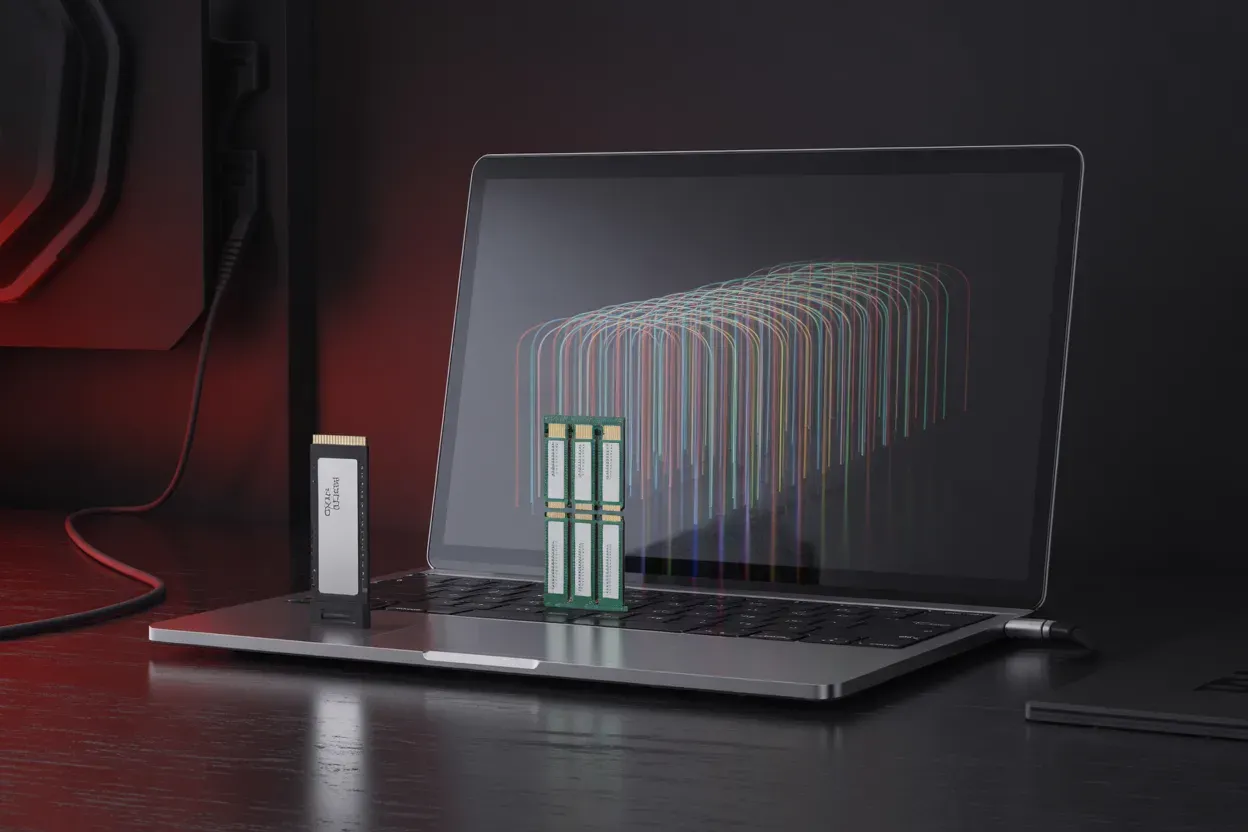
Якщо ноутбук зовсім не вмикається, єдиним способом перевірки характеристик стає фізичний огляд модулів. Для цього необхідно зняти задню кришку пристрою, попередньо від’єднавши акумулятор. На кожній планці RAM обов’язково є заводська наклейка з технічним шифром, який містить усі ключові параметри: від об’єму в ГБ до стандарту напруги.
| Маркування | Стандарт пам’яті | Робоча напруга |
|---|---|---|
| PC3 / PC3L | DDR3 / DDR3L | 1.5V / 1.35V |
| PC4 | DDR4 | 1.2V |
| PC5 | DDR5 | 1.1V |
При читанні маркування звертайте увагу на літеру «L» (Low Voltage) у назві DDR3L — встановлення звичайної планки 1.5V у слот для енергоефективної пам’яті може призвести до того, що ноутбук не запуститься. Наклейка також зазвичай містить інформацію про частоту (наприклад, 3200MHz) та таймінги (наприклад, CL16), що є критичним при підборі пари до вже існуючого модуля.
Оптимізація та звільнення ресурсів RAM
Часто причиною «гальмування» є не фізична несправність, а надмірне програмне навантаження. Перш ніж купувати нові комплектуючі, варто оптимізувати поточне споживання ресурсів. Почніть з ревізії списку програм, що запускаються разом з Windows, оскільки десятки фонових процесів можуть «з’їдати» до 30-40% обсягу пам’яті ще до початку вашої роботи.
«Багато сучасних месенджерів та сервісів за замовчуванням додають себе в автозавантаження, що створює постійний дефіцит RAM навіть на потужних ноутбуках».
Для швидкого очищення пам’яті можна використовувати вбудовані засоби Windows або сторонні утиліти, які примусово вивантажують непотрібні дані з адресного простору. Проте найбільш дієвим методом залишається ручне керування процесами через «Диспетчер завдань», де можна завершити роботу найбільш «ненажерливих» програм, як-от окремі процеси браузера або ігрові лаунчери.
Методи оптимізації пам’яті:
- Автозавантаження. Вимкніть усі програми, якими ви не користуєтеся щодня (Ctrl+Shift+Esc -> Автозавантаження).
- Кеш браузерів. Регулярно очищуйте історію та кеш, або використовуйте розширення для «призупинення» неактивних вкладок.
- Файл підкачки. Налаштуйте swap file на швидкому SSD, щоб система могла використовувати його як віртуальну пам’ять при дефіциті фізичної.
- Фонові служби. Вимкніть необов’язкові візуальні ефекти Windows у розділі «Налаштування продуктивності».
Чи варто довіряти результатам перевірок
Виявлення помилок під час тестування не завжди означає, що модуль RAM потрібно негайно викинути на смітник. У багатьох випадках причиною збоїв є окислення мідних контактів на самій планці або скупчення пилу всередині слота на материнській платі, що порушує провідність сигналу. Перш ніж приймати рішення про дорогий апгрейд або ремонт, спробуйте обережно протерти контакти модуля звичайною канцелярською гумкою та продути роз’єми стисненим повітрям. Тільки якщо після фізичної чистки професійні тести типу MemTest86 продовжують видавати помилки, варто переходити до заміни комплектуючих на нові.











Залишити коментар