

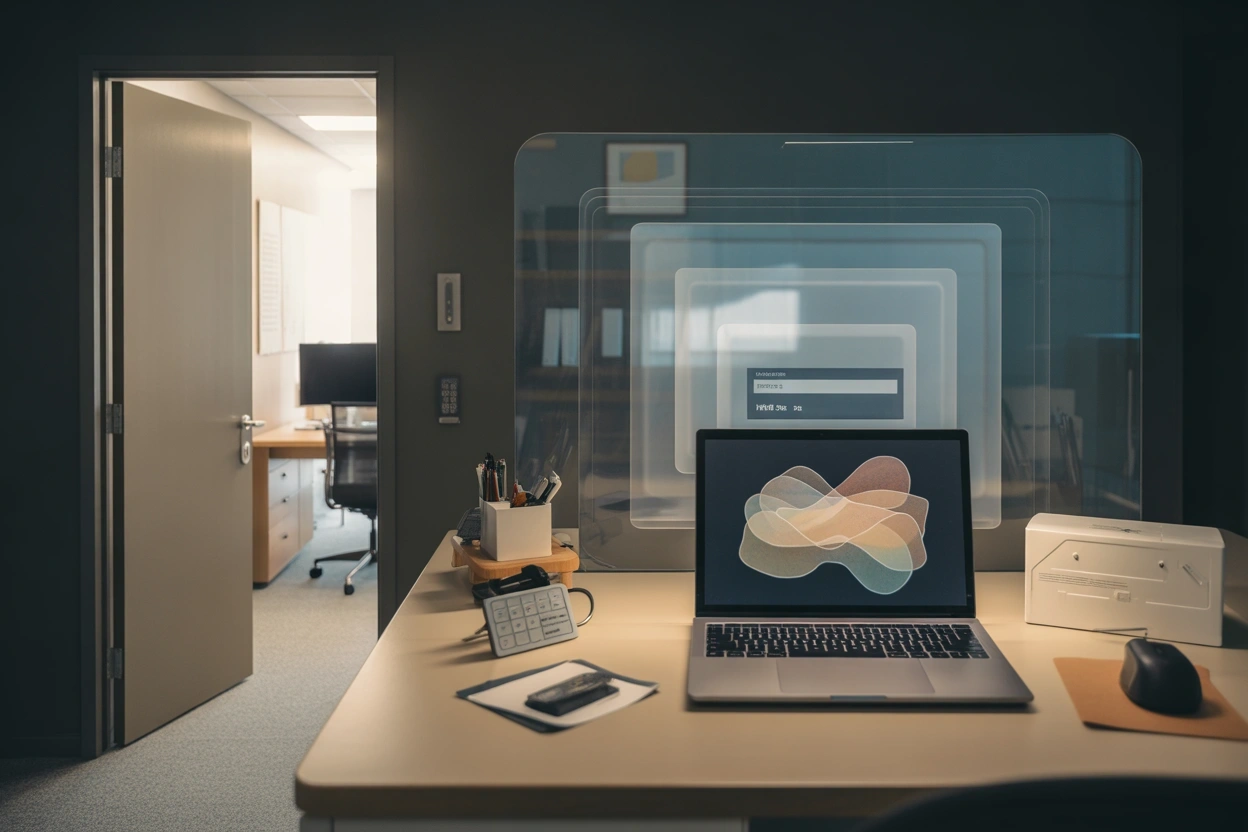
Електронний кабінет — офіційний сервіс Державної податкової служби для дистанційної взаємодії з платниками. Авторизований вхід відкриває персоніфіковані дані та інструменти: перегляд облікових відомостей, подання й підписання звітності, отримання квитанцій і листування з ДПС, доступ до стану розрахунків, реєстрацію ПН/РК, роботу з ПРРО та інші функції, передбачені Податковим кодексом.
Доступ можливий цілодобово з браузера, без інсталяції окремого ПЗ. У відкриту частину вхід здійснюється без ідентифікації, у приватну — після електронної ідентифікації або з КЕП.
Де знайти сервіс і кнопку Вхід
Працюйте напряму за адресою cabinet.tax.gov.ua або з порталу ДПС через пункт «Е-сервіси» → «Електронний кабінет». На головній сторінці у правому верхньому куті розташовано кнопку «Вхід», що відкриває форму авторизації з усіма підтримуваними способами доступу. Після натискання запускається вікно «Вхід до особистого кабінету» з вкладками для різних методів ідентифікації та підпису.
- Пряма адреса. cabinet.tax.gov.ua.
- Навігація з порталу. tax.gov.ua → Е-сервіси → Електронний кабінет.
- Кнопка «Вхід» — у правому верхньому куті панелі навігації.
- Відкривається вікно «Вхід до особистого кабінету» з вкладками авторизації.
Способи авторизації: що потрібно для кожного
У вікні входу доступні кілька методів авторизації. Обирайте вкладку відповідно до носія підпису або способу е-ідентифікації.
| Спосіб | Де у вікні входу | Що потрібно від користувача |
|---|---|---|
| Файловий КЕП. | Вкладка «Файловий ключ». | Обрати АЦСК, завантажити файл особистого ключа, ввести пароль, натиснути «Зчитати», потім «Увійти». |
| Апаратний ключ (токен). | Вкладка «Апаратний ключ». | Мати токен, встановити веб-розширення/бібліотеку підпису, надати сайту доступ, вибрати тип носія PKCS#11, АЦСК, ввести пароль, натиснути «Зчитати» і «Увійти». |
| Дія.Підпис. | Вкладка «Дія.Підпис». | Натиснути «Отримати код», відсканувати QR у застосунку, підтвердити особу й підписати запит, після чого відбудеться вхід. |
| Хмарний КЕП / провайдер «Дія.Підпис». | Вкладка «Хмарне сховище». | Обрати провайдера «Дія.Підпис», отримати посилання або відсканувати QR у Дії, підтвердити особу та підписати запит. |
| ID.gov.ua (BankID/MobileID). | Вкладка «id.gov.ua» або кнопка е-ідентифікації. | Обрати BankID НБУ або MobileID, пройти ідентифікацію через банк чи мобільного оператора, підтвердити повернення до кабінету. Підписання звітності цим способом не виконується. |
Ролі користувачів і рівні доступу
Під час входу з КЕП доступний перемикач «Посадова особа / Фізична особа». Авторизація від імені підприємства дозволена керівнику, засновнику або іншій особі з правом підпису за даними ЄДР, головному бухгалтеру, а також уповноваженим на підпис окремих документів особам. Громадяни та ФОП входять як фізичні особи для доступу до власних даних.
«Авторизація та доступ даних до підприємств дозволена керівникам, засновникам/особам із правом підпису, головним бухгалтерам та іншим уповноваженим посадовим особам.»
Вхід файловим КЕП: покроковий сценарій на сайті ДПС
Для входу з файлом-ключем використовуйте вкладку «Файловий ключ». Приймаються КЕП будь-якого кваліфікованого надавача електронних довірчих послуг. Після зчитування сертифіката активується кнопка «Увійти».
- Натисніть «Вхід» і відкрийте вкладку «Файловий ключ».
- У полі «Оберіть АЦСК» вкажіть надавача, який видав ваш КЕП.
- Завантажте файл особистого ключа через кнопку «Обрати».
- Введіть пароль у полі «Пароль захисту ключа» та натисніть «Зчитати».
- Після успішного зчитування натисніть «Увійти».
Якщо ключ видано будь-яким кваліфікованим надавачем електронних довірчих послуг, він підходить для входу та підписання документів у приватній частині кабінету.
Апаратний ключ (токен): вхід через вкладку «Апаратний ключ»
У формі входу перейдіть на вкладку «Апаратний ключ». Вона працює із захищеними носіями КЕП і відображає поля для вибору типу носія, АЦСК та зчитування ключа. У більшості випадків потрібне попереднє встановлення веб-розширення чи бібліотеки підпису та дозвіл сайту на доступ до бібліотеки. На захищених носіях кількість спроб введення пароля обмежена.
- Підключіть токен і відкрийте вкладку «Апаратний ключ». За відсутності бібліотек з’явиться посилання на інсталяційний пакет.
- Встановіть веб-розширення/бібліотеку підпису й надайте сайту доступ до неї в браузері.
- Виберіть тип носія PKCS#11, ваш АЦСК, введіть пароль і натисніть «Зчитати».
- Після успішного зчитування натисніть «Увійти». Зверніть увагу на ліміт спроб введення пароля на токені.
Дія.Підпис із QR-кодом: як авторизуватися
Дія.Підпис — кваліфікований електронний підпис, який приймається для входу та підписання документів у приватній частині Е-кабінету. У вікні входу є окрема вкладка «Дія.Підпис» для ініціювання авторизації.
Алгоритм передбачає формування системою QR-коду та підтвердження особи у застосунку Дія з підписанням системного запиту, після чого відбувається автоматичний вхід.
- Відкрийте вкладку «Дія.Підпис» і натисніть «Отримати код».
- Скануйте QR у застосунку Дія та підтвердьте особу.
- Підпишіть «Запит на підпис документа через Дія.Підпис» і дочекайтеся входу.
Хмарний підпис через провайдера «Дія.Підпис»
Якщо ваш КЕП зберігається у хмарі, використовуйте вкладку «Хмарне сховище». У ній доступний вибір провайдера, зокрема «Дія.Підпис», зі сценарієм авторизації через посилання або QR-код.
- Обрати провайдера «Дія.Підпис» у полі «Провайдер».
- Натиснути «Отримати посилання» або відсканувати QR у Дії.
- Підтвердити особу в застосунку та підписати системний запит. Після цього відбудеться авторизація.
Хмарний КЕП зберігається у захищеній інфраструктурі надавача. Використання можливе лише після успішної аутентифікації у провайдера.
ID.gov.ua (BankID/MobileID): авторизація через банк чи мобільного оператора
Електронна ідентифікація через інтегровану систему id.gov.ua доступна з вікна входу і надає вибір серед способів BankID НБУ або MobileID. Це підтвердження особи, що дозволяє отримати доступ до приватної частини кабінету.
Типовий сценарій для BankID НБУ: обрати BankID → свій банк → авторизуватися в інтернет-банкінгу → надати згоду на передання даних і підтвердити повернення до кабінету. Зверніть увагу, що BankID/MobileID — механізми ідентифікації; для підписання звітності потрібен КЕП або Дія.Підпис.
Приватна й відкрита частини Е-кабінету: що відкривається після входу
Сервіс має відкриту частину без ідентифікації та приватну — персоніфіковану вебсторінку користувача після входу. У приватній частині доступні дані і сервіси, прив’язані до вашого профілю як громадянина, ФОП чи посадової особи.
Після авторизації відкриваються основні розділи, серед яких «Облікові дані платника», «Стан розрахунків з бюджетом», «Введення/Перегляд звітності», «Листування з ДПС», «Єдиний рахунок», «Програмний РРО», «Реєстрація ПН/РК» тощо.
- Перегляд. Облікові дані, керівники, реєстрації та рахунки.
- Стан. Особові рахунки і розрахунки з бюджетом.
- Листування. Квитанції у «Вхідних/вихідних документах».
- Робота. ПН/РК у відповідному розділі.
Ключі, що не підходять для входу: чому «печатка» не працює
Вхід до приватної частини допускається лише з особистим ключем посадової чи фізичної особи. Ключ печатки для авторизації заборонений. Якщо використовується файл формату .jks, поширений серед ключів ПриватБанку, у ньому може міститися кілька сертифікатів, тому у вікні входу потрібно обрати саме особистий ключ.
- Для входу використовуйте КЕП посадової або фізичної особи, а не печатку.
- У файлі pb_*.jks можуть одночасно зберігатися ключ особи й ключ печатки — оберіть правильний.
«Вхід до приватної частини можливий виключно за допомогою ключа посадової особи і заборонений за допомогою ключа печатки.»
Короткий перелік дій для різних способів входу
Усі способи доступні з одного вікна «Вхід», але різняться вимогами й кроками. Нижче наведено стислий чек-лист для вибору сценарію:
- Файловий КЕП. Вкладка «Файловий ключ» → файл ключа → пароль → «Зчитати» → «Увійти».
- Апаратний ключ. Вкладка «Апаратний ключ» → встановити бібліотеку PKCS#11 → обрати носій і АЦСК → пароль → «Зчитати» → «Увійти».
- Дія.Підпис. Вкладка «Дія.Підпис» → «Отримати код» → QR у Дії → підтвердження особи → вхід.
- Хмарний «Дія.Підпис». Вкладка «Хмарне сховище» → обрати провайдера → посилання/QR → підтвердження → вхід.
- ID.gov.ua. Обрати BankID/MobileID → авторизація в банку/у оператора → підтвердження повернення → доступ без підпису звітності.
Як обрати спосіб входу під свій сценарій
Вибір залежить від того, чи потрібно лише ідентифікуватися, чи ще й підписувати документи. Для повного переліку дій у приватній частині використовуйте КЕП-файл або токен. Для швидкої авторизації без підписання звітності підійдуть id.gov.ua або сценарій із Дія.Підпис, який також підтримує підпис документів. Усі варіанти доступні у вікні «Вхід», тож обирайте той, що відповідає вашому носію підпису та задачам.









Залишити коментар