

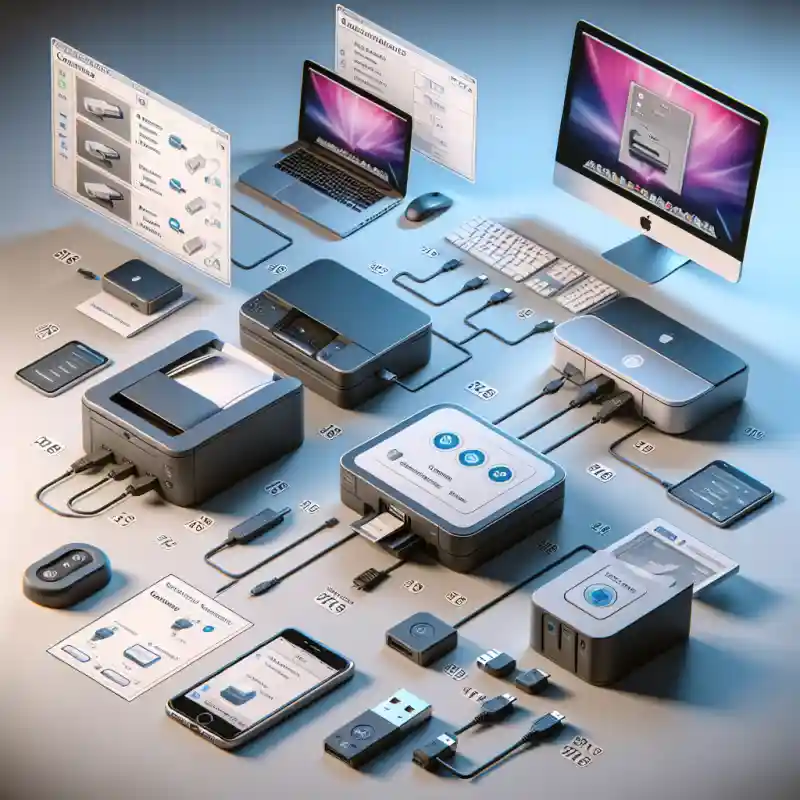
Підключення принтера до комп’ютера — це процес, який залежить від типу пристрою, операційної системи та способу підключення. Щоб уникнути помилок, важливо чітко виконати всі кроки: від фізичного з’єднання до налаштування драйверів і тестового друку. У статті зібрано лише найактуальніші та дієві інструкції для Windows і macOS, а також особливості підключення через USB, Wi-Fi і Bluetooth.
Вибір оптимального способу підключення
Принтери сучасних моделей підтримують кілька способів підключення. Вибір залежить від наявних портів, можливостей пристрою та вимог користувача до мобільності.
Провідне з’єднання через USB — швидкий старт без мережі
USB-з’єднання найбільш поширене для домашніх і офісних принтерів. Такий спосіб підходить для більшості користувачів, оскільки забезпечує стабільність і простоту налаштування.
- Підключення відбувається через USB-A або USB-C кабель (залежно від моделі).
- Живлення пристрою здійснюється окремо — переконайтесь, що принтер увімкнено.
- Драйвери часто встановлюються автоматично, але для стабільної роботи рекомендовано завантажити їх з офіційного сайту виробника.
Бездротове підключення через Wi-Fi — комфорт і свобода розміщення
Wi-Fi-з’єднання дає змогу розмістити принтер у будь-якому місці, де є покриття. Це особливо зручно для кількох користувачів або друку з мобільних пристроїв.
- Підтримується більшістю сучасних багатофункціональних принтерів.
- Встановлення можливе як через меню самого принтера, так і через додаток виробника або налаштування Windows/macOS.
- Для роботи необхідна спільна Wi-Fi-мережа для комп’ютера та принтера.
Bluetooth — для специфічних моделей і друку “на ходу”
Bluetooth-з’єднання використовується переважно для портативних або фотопринтерів. Основна перевага — швидкий зв’язок без необхідності спільної мережі Wi-Fi, але з обмеженою дальністю.
- Підключення просте, але швидкість друку та розміри документів можуть бути обмежені.
- Не всі моделі підтримують цю функцію — перевірте інструкцію до принтера.
Підготовка принтера та комп’ютера до підключення
Перед налаштуванням важливо переконатися, що обидва пристрої готові до роботи. Від цього залежить успіх подальших кроків.
- Перевірте комплектність — кабелі, картриджі, папір мають бути встановлені згідно з інструкцією виробника.
- Зніміть усі транспортні фіксатори — особливо це стосується нових принтерів.
- Увімкніть пристрій, дочекайтесь повного завантаження та переходу в режим очікування.
- Оновіть операційну систему, щоб уникнути проблем із сумісністю драйверів.
USB-підключення: інструкція для Windows і macOS
USB — це найлегший і найнадійніший спосіб почати друкувати уже через кілька хвилин після підключення.
Покроково: підключення через USB на Windows
- Під’єднайте кабель до принтера й комп’ютера. Переконайтеся, що пристрій увімкнено.
- Windows автоматично розпізнає новий пристрій. Дочекайтесь сповіщення про успішне встановлення драйвера.
- Якщо драйвер не встановився — завантажте його з офіційного сайту виробника (Canon, HP, Epson, Brother тощо).
- Відкрийте меню “Пуск” → “Параметри” → “Пристрої” → “Принтери та сканери”. Переконайтеся, що ваш принтер з’явився у списку.
- Виконайте тестовий друк через “Керування” → “Друк тестової сторінки”.
Якщо ПК не бачить принтер, спробуйте змінити USB-порт або перезавантажити обидва пристрої. Завжди використовуйте оригінальні кабелі.
Покроково: як підключити принтер до Mac через USB
- Під’єднайте кабель USB від принтера до Mac. Увімкніть пристрій.
- macOS автоматично розпізнає більшість моделей, запропонує встановити потрібні драйвери або оновлення.
- У разі відсутності автоматичної установки — відкрийте “Системні налаштування” → “Принтери та сканери”.
- Натисніть “+”, оберіть свій принтер зі списку, додайте його.
- Спробуйте друк тестової сторінки для перевірки підключення.
Деякі моделі потребують встановлення офіційного драйвера або ПО з сайту виробника. Не ігноруйте це, навіть якщо базова функціональність уже доступна.
Wi-Fi-підключення: налаштування для домашнього та офісного використання
Бездротове підключення дозволяє користуватися принтером із різних пристроїв та уникати зайвих кабелів. Сучасні моделі підтримують декілька сценаріїв підключення до мережі.
Стандартне підключення принтера до Wi-Fi-мережі
- Переконайтеся, що принтер увімкнено та знаходиться в зоні стабільного сигналу Wi-Fi.
- Зайдіть у меню налаштувань на дисплеї пристрою (зазвичай — “Налаштування” → “Мережа” → “Бездротовий режим”).
- Оберіть свою Wi-Fi-мережу, введіть пароль.
- Дочекайтеся підтвердження підключення (індикатор Wi-Fi стає активним або на дисплеї з’являється повідомлення).
У деяких моделях є функція “Wi-Fi Protected Setup” (WPS). Для швидкого підключення натисніть кнопку WPS на роутері та на принтері, щоб автоматично об’єднати пристрої без введення пароля.
Додавання Wi-Fi-принтера у Windows
- Після підключення принтера до Wi-Fi-мережі відкрийте “Пуск” → “Параметри” → “Пристрої” → “Принтери та сканери”.
- Натисніть “Додати принтер або сканер”. Дочекайтеся, поки система знайде принтер у мережі.
- Оберіть потрібний пристрій зі списку, натисніть “Додати”.
- У разі необхідності — встановіть драйвери вручну, дотримуючись підказок на екрані.
- Виконайте тестовий друк для перевірки налаштувань.
Додавання Wi-Fi-принтера до Mac
- Відкрийте “Системні налаштування” → “Принтери та сканери”.
- Натисніть “+”, знайдіть свій принтер у переліку мережевих пристроїв.
- Оберіть його, натисніть “Додати”.
- macOS завантажить коректний драйвер, якщо це потрібно.
- Переконайтеся у працездатності, надрукувавши тестову сторінку.
Якщо Mac не бачить принтер у мережі, перевірте, чи обидва пристрої підключені до однієї Wi-Fi-мережі. Іноді допомагає перезапуск роутера або принтера.
Підключення через Bluetooth: коли це доречно і як діяти
Bluetooth-з’єднання рідше використовується для домашніх принтерів, але є незамінним для портативних пристроїв, які часто використовують у подорожах чи для швидкого друку з ноутбука чи смартфона.
- Зазвичай працює в радіусі до 10 метрів без перешкод.
- Потрібно переконатися, що Bluetooth увімкнений на комп’ютері та принтері.
- Підтримується не всіма моделями — ця функція зазначена в технічних характеристиках принтера.
Покроково: як з’єднати принтер через Bluetooth
- Увімкніть Bluetooth на комп’ютері: у Windows це “Параметри” → “Пристрої” → “Bluetooth і інші пристрої”, на Mac — “Системні налаштування” → “Bluetooth”.
- Активуйте Bluetooth на принтері (зазвичай через меню або спеціальну кнопку).
- На комп’ютері виберіть “Додати Bluetooth або інший пристрій”, знайдіть у списку свій принтер.
- Підтвердьте підключення, дочекайтеся завершення сполучення пристроїв.
- Додайте принтер у розділі “Принтери та сканери”, якщо це не сталося автоматично.
- Спробуйте надрукувати тестовий документ для перевірки.
Більшість принтерів із Bluetooth підтримують лише базові функції друку. Для сканування або налаштувань краще використовувати Wi-Fi або USB.
Встановлення драйверів: запорука коректної роботи
Більшість сучасних ОС автоматично розпізнають і додають нові принтери, але для повної сумісності та доступу до всіх функцій (двосторонній друк, сканування, контроль якості) рекомендується встановити офіційні драйвери та ПО виробника.
- Завантажуйте драйвери лише з офіційного сайту бренду (HP, Canon, Epson, Brother, Samsung тощо).
- Вибирайте драйвер, який відповідає версії та розрядності вашої операційної системи.
- Деякі виробники пропонують додаткове програмне забезпечення для налаштування Wi-Fi, оновлення мікропрограми та моніторингу стану принтера.
Коли потрібно встановлювати драйвер вручну
- ОС не розпізнає принтер автоматично.
- Відсутні деякі функції чи можливості (наприклад, двосторонній друк, кольоровий сканер).
- Після оновлення ОС драйвер перестав працювати або виникли збої у друці.
Ніколи не встановлюйте драйвери з неперевірених джерел чи сторонніх сайтів — це може призвести до проблем із безпекою та стабільністю системи.
Що робити, якщо комп’ютер не бачить принтер
Іноді навіть при правильному підключенні комп’ютер може не розпізнавати принтер. Це трапляється через несправності кабелю, неправильні налаштування чи відсутність сумісних драйверів. Алгоритм дій для вирішення проблеми виглядає так:
- Перевірте цілісність кабелю та коректність підключення до відповідних портів.
- Спробуйте змінити USB-порт або підключити принтер до іншого комп’ютера, щоб виключити апаратну несправність.
- Оновіть драйвери або видаліть старі та встановіть їх заново.
- Перезапустіть принтер і комп’ютер після внесення змін.
- На Windows — відкрийте “Диспетчер пристроїв” і знайдіть пристрій із жовтим знаком, оновіть драйвер вручну.
- На Mac — перевірте розділ “Принтери та сканери” та видаліть некоректно додані пристрої.
- Оновіть операційну систему для усунення сумісних проблем.
Якщо жоден із способів не допомагає, зверніться до офіційної служби підтримки виробника або використайте інший кабель чи комп’ютер для діагностики.
Як підключити мережевий принтер у локальній мережі
Мережеві принтери часто використовуються в офісах і дозволяють друкувати з різних комп’ютерів безпосередньо через локальну мережу. Важливо переконатися, що всі пристрої підключені до одного роутера (через Wi-Fi або Ethernet).
Додавання мережевого принтера в Windows
- Відкрийте “Пуск” → “Параметри” → “Пристрої” → “Принтери та сканери”.
- Натисніть “Додати принтер або сканер”. Дочекайтесь, поки з’явиться ваш мережевий принтер.
- Оберіть його зі списку, натисніть “Додати”.
- Якщо принтер не знаходиться автоматично, скористайтеся пунктом “Необхідний принтер відсутній у списку”.
- Виберіть “Додати принтер за TCP/IP-адресою або іменем хоста”, введіть дані пристрою (адресу можна дізнатися в налаштуваннях принтера або на дисплеї пристрою).
- Дочекайтеся завершення налаштування й виконайте тестовий друк.
Як додати мережевий принтер на Mac
- Відкрийте “Системні налаштування” → “Принтери та сканери”.
- Натисніть “+” для додавання нового пристрою.
- Перейдіть у вкладку “IP”, введіть адресу принтера, оберіть протокол (зазвичай Line Printer Daemon — LPD або Internet Printing Protocol — IPP).
- Додайте принтер у систему, дочекайтеся встановлення драйвера.
- Виконайте тестове друкування для перевірки зв’язку.
Для мережевих принтерів не потрібен прямий кабель, але всі пристрої мають перебувати в одній підмережі — це дозволяє комп’ютерам бачити принтер автоматично.
Підключення принтера до кількох комп’ютерів
Якщо потрібно друкувати з декількох пристроїв, найкраще використовувати Wi-Fi або мережевий інтерфейс. Для USB-принтерів також можливий варіант спільного доступу через мережу Windows.
Як налаштувати спільний доступ до принтера через Windows
- На основному комп’ютері підключіть принтер через USB та встановіть всі необхідні драйвери.
- Відкрийте “Панель керування” → “Пристрої та принтери”.
- Клацніть правою кнопкою миші на потрібному принтері, оберіть “Властивості принтера”.
- Перейдіть на вкладку “Доступ” і встановіть прапорець “Дозволити спільний доступ до цього принтера”.
- На інших комп’ютерах у тій самій мережі відкрийте “Панель керування” → “Пристрої та принтери” → “Додати принтер”.
- Оберіть “Додати мережевий принтер”, знайдіть потрібний у списку та підключіть.
Для стабільної роботи спільного доступу всі пристрої мають бути в одній робочій групі Windows. Уникайте вимикання головного комп’ютера — інакше друк буде недоступний.
Підключення принтера до смартфона або планшета
Можливість друку з мобільних пристроїв реалізована в більшості сучасних принтерів через Wi-Fi та спеціалізовані додатки. Це зручно для швидкого друку документів та фотографій із телефону чи планшета.
Інструкція для Android і iOS
- Завантажте офіційний додаток виробника принтера (наприклад, HP Smart, Canon PRINT, Epson iPrint, Brother iPrint&Scan).
- Підключіть мобільний пристрій і принтер до однієї Wi-Fi-мережі.
- Запустіть додаток, знайдіть свій пристрій у списку та виконайте інструкції для підключення.
- Оберіть потрібний документ або фото, налаштуйте параметри друку й надішліть завдання.
Деякі принтери підтримують технології Apple AirPrint та Google Cloud Print (останню припинено, але деякі моделі мають власні хмарні сервіси). Для друку через AirPrint додаткове ПЗ не потрібне — достатньо підключення до однієї мережі.
Специфічні налаштування: друк без комп’ютера, пряме підключення, NFC
Деякі сучасні принтери дозволяють друкувати напряму з флешки, карти пам’яті або через NFC-підключення без використання комп’ютера чи смартфона. Це особливо актуально для офісів і фотолабораторій.
- Більшість фотопринтерів мають USB- або SD-слоти для прямого друку з носіїв даних.
- Деякі моделі підтримують NFC — для підключення достатньо піднести смартфон до спеціальної мітки на корпусі принтера.
- Функцію прямого друку зазвичай активують через меню на дисплеї пристрою.
Корисні поради для стабільної роботи принтера
Після підключення принтера варто дотримуватись кількох правил, які забезпечать безперервний і якісний друк.
- Регулярно оновлюйте драйвери та програмне забезпечення.
- Використовуйте лише оригінальні або сертифіковані картриджі.
- Не залишайте принтер без роботи на тривалий термін, щоб уникнути засихання чорнил або залипання механізмів.
- Періодично очищуйте друкувальну головку та інші вузли згідно з інструкцією виробника.
- Зберігайте кабелі та роз’єми в чистоті, уникайте натягу чи механічних пошкоджень.
Для бездротових пристроїв важливо стежити за якістю Wi-Fi-сигналу — слабкий сигнал може спричинити збої під час друку великих документів.
Нюанси підключення принтерів різних брендів
Хоча загальна схема підключення схожа для більшості пристроїв, деякі бренди мають свої особливості інсталяції й налаштування.
- HP — часто пропонує встановити HP Smart для максимальної сумісності та розширених функцій.
- Canon — рекомендує використання Canon PRINT або фірмових драйверів для всіх функцій (сканування, друк фотографій).
- Epson — має власний інсталятор Epson Software Updater, який автоматично підбирає необхідний софт.
- Brother — для мережевих моделей важливо встановити фірмовий пакет драйверів, інакше можуть бути обмеження у функціоналі.
- Samsung — більшість моделей підтримують універсальний драйвер Samsung Universal Print Driver.
Детальні алгоритми підключення краще завжди перевіряти у PDF-інструкції виробника для конкретної моделі. Це допоможе уникнути помилок і зберегти гарантію.
Діагностика та вирішення типових проблем із підключенням
У процесі підключення можуть виникати типові збої. Ось ефективні рішення для найпоширеніших ситуацій:
- Принтер “офлайн” у Windows/macOS. Перевірте фізичне підключення, перезапустіть пристрій, видаліть і додайте його заново, оновіть драйвери.
- Повільний друк. Зменшіть якість друку, перевірте стабільність з’єднання (особливо для Wi-Fi).
- Не друкує з мобільного. Оновіть додаток, переконайтесь у спільній мережі, перезапустіть обидва пристрої.
- Помилка “драйвер відсутній”. Завантажте актуальний драйвер із сайту виробника, переконайтесь у відповідності версії ОС.
- Документ застряг у черзі друку. Скасуйте всі завдання, перезапустіть службу друку в налаштуваннях ОС.
У разі системних помилок або специфічних кодів на дисплеї зверніться до онлайн-довідки виробника — більшість проблем мають готові рішення.












Залишити коментар