

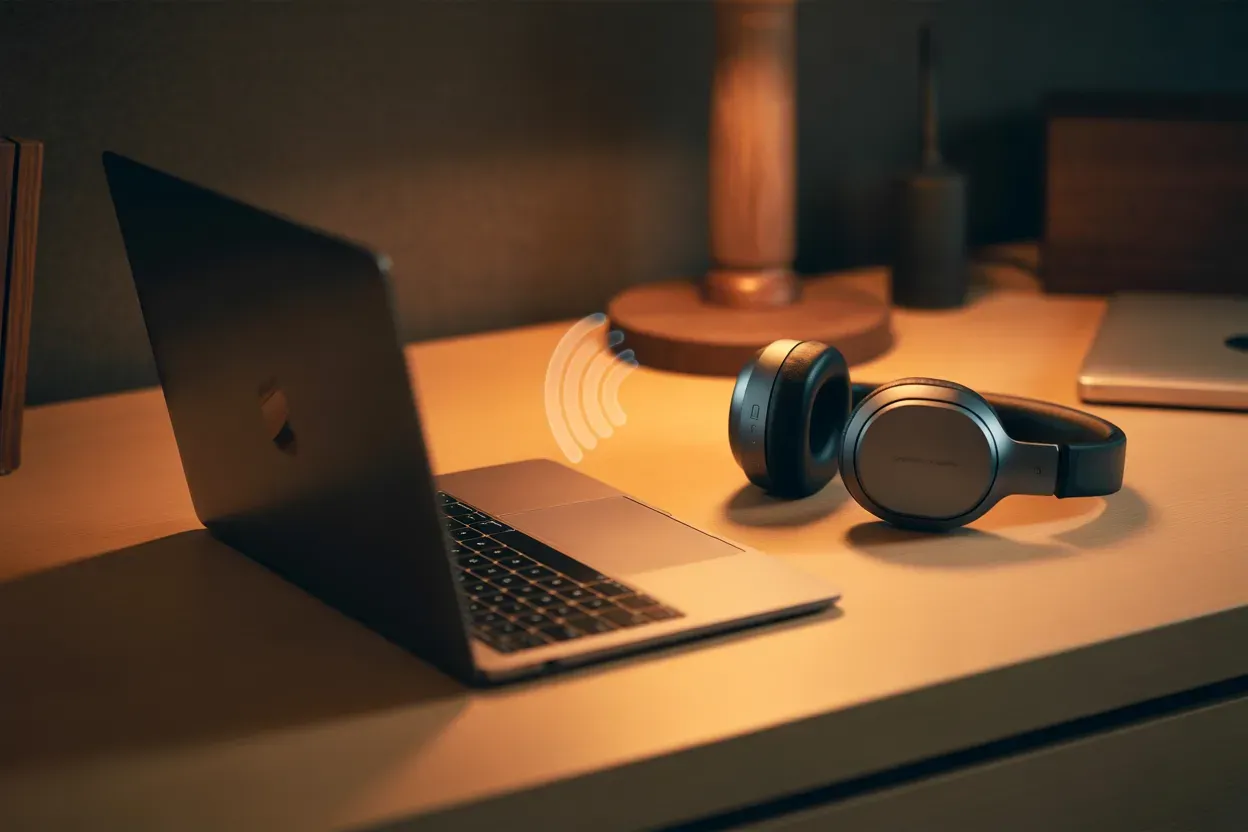
Сучасний ритм життя вимагає від техніки максимальної гнучкості, тому відсутність дротів стала базовою потребою для кожного власника лептопа. Бездротові технології дарують справжню свободу рухів, дозволяючи комфортно працювати в офісі, навчатися у шумному кафе чи насолоджуватися мультимедійним контентом удома. Швидка синхронізація аксесуарів перетворилася на галузевий стандарт, що забезпечує миттєвий перехід між завданнями. Грамотне налаштування гарантує чисте звучання без затримок і стабільну передачу сигналу навіть у навантажених мережах.
Активація модуля Bluetooth на ноутбуці
Першим кроком до бездротового прослуховування є активація радіомодуля в самій системі, що можна зробити декількома зручними способами залежно від моделі вашого пристрою.
Варіанти ввімкнення адаптера:
- Гарячі клавіші. Використання комбінації клавіш Fn разом із кнопкою, на якій зображена піктограма антени або символ Bluetooth.
- Центр сповіщень. Натискання на іконку мережі чи акумулятора в нижньому правому куті панелі Windows для швидкого доступу.
- Параметри macOS. Перехід у системні налаштування через верхню панель меню для активації відповідного повзунка зв’язку.
- Фізичні кнопки. Перевірка спеціальних тумблерів на торцях корпусу, що іноді зустрічаються у застарілих моделях ноутбуків.
Користувачам Windows варто звернути увагу на системний трей біля годинника. Якщо там відсутня характерна синя піктограма, слід зайти в налаштування пристроїв і переконатися, що основний перемикач перебуває в активному положенні. Для власників техніки Apple цей процес зазвичай автоматизований, проте перевірка статусу в «Контрольному центрі» ніколи не буде зайвою для швидкого старту. Важливо пам’ятати, що іноді модуль може бути вимкнений програмно в режимі енергозбереження.
Власникам застарілих моделей брендів на кшталт ASUS слід уважно оглянути корпус на наявність апаратних перемикачів зв’язку. Іноді модуль вимкнений саме фізично, що блокує будь-які спроби програмного запуску в системі. Якщо ж кнопка увімкнена, але система не реагує — перевірте режим «У літаку», оскільки він миттєво розриває всі активні бездротові сполучення. Тільки після того, як іконка в треї загориться синім кольором, можна переходити до підготовки самої гарнітури для створення пари. Коректна активація модуля на рівні заліза є фундаментом для подальшої стабільної роботи аудіопристроїв.
Підготовка гарнітури до режиму сполучення
Щоб ноутбук побачив вашу гарнітуру, її необхідно перевести у спеціальний режим активного пошуку сигналу.
Важливо переконатися, що акумулятор навушників заряджений мінімум на 30 відсотків, адже низький рівень енергії часто стає причиною раптового розриву з’єднання.
Навушники брендів Sony або OPPO зазвичай вимагають тривалого утримання кнопки живлення протягом 5 — 7 секунд. Для AirPods достатньо покласти вкладки у кейс та затиснути круглу кнопку на задній панелі до появи характерного білого мерехтіння світлового індикатора.
Світлові сигнали є головним орієнтиром готовності вашого пристрою до зв’язку. Найчастіше це інтенсивне блимання синього, білого або перемінне миготіння червоно-синього кольорів на корпусі. Коли індикатор почав подавати такі сигнали, це означає, що гаджет почав транслювати свій ідентифікатор у простір. Тепер у вас є обмежений час (зазвичай до двох хвилин), щоб завершити процедуру синхронізації безпосередньо в інтерфейсі ноутбука, поки режим очікування не вимкнувся автоматично для економії заряду батареї. Якщо пристрій не з’явився у списку пошуку, спробуйте вимкнути та знову ввімкнути режим Pairing.
Покроковий алгоритм додавання пристрою в Windows 10 та 11
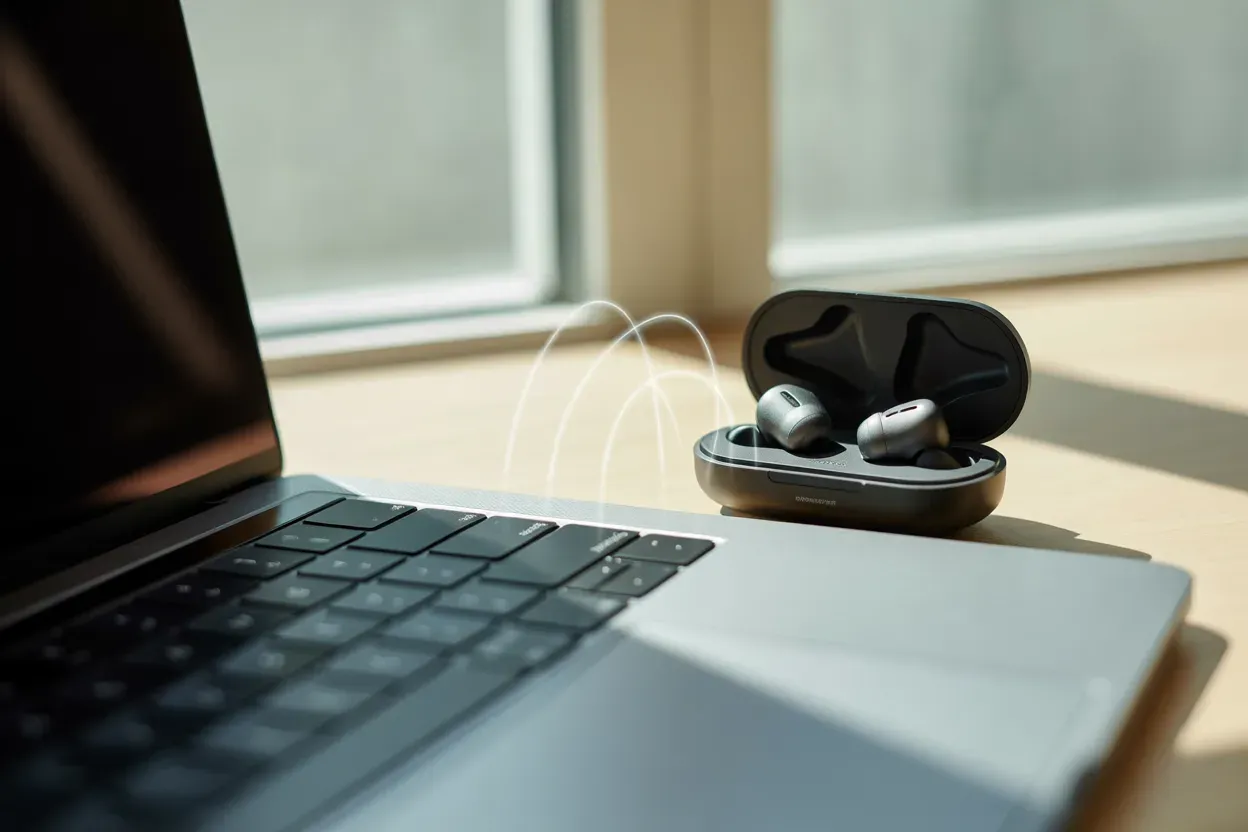
Процес у середовищі Windows є універсальним, хоча візуальне оформлення інтерфейсу в одинадцятій версії отримало значні косметичні оновлення та спрощення.
- Відкриття меню. Натисніть кнопку «Пуск» та виберіть піктограму шестерні для переходу в системні налаштування.
- Вибір розділу. Перейдіть до пункту «Пристрої» або «Bluetooth та пристрої» у лівій частині відкритого вікна.
- Додавання гаджета. Натисніть на велику кнопку з плюсом «Додати пристрій» для запуску вбудованого майстра пошуку.
- Тип підключення. У вікні, що з’явилося, виберіть найпершу категорію, яка відповідає за аудіоаксесуари та миші.
- Пошук моделі. Дочекайтеся, поки в переліку знайдених девайсів з’явиться точне найменування вашої моделі навушників.
- Фіналізація. Натисніть на назву гарнітури та зачекайте системного повідомлення про успішне створення бездротової пари.
Windows 11 пропонує зручнішу панель швидких налаштувань, де керування підключеними девайсами доступне безпосередньо з трею без необхідності відкривати повні параметри. У Windows 10 шлях дещо довший, проте логіка залишається ідентичною. Після підтвердження система автоматично встановлює навушники як основний пристрій відтворення звуку. Якщо підключення відбувається вперше, Windows може завантажити базовий набір конфігураційних файлів, що триватиме кілька секунд. Головне — не вимикати гарнітуру до завершення цього процесу, щоб уникнути конфліктів у майбутній роботі мікрофона чи кнопок керування гучністю. Тепер звук має автоматично транслюватися на ваші бездротові навушники.
Синхронізація аудіопристроїв з ноутбуками Apple
Власники ноутбуків від Apple користуються перевагами екосистеми, де процес під’єднання периферії максимально спрощено через меню «Системні параметри», що доступне в основному інтерфейсі.
| Тип гарнітури | Метод синхронізації | Швидкість підключення |
| AirPods | Автоматично через iCloud | Миттєво |
| Сторонні бренди | Ручний пошук у налаштуваннях | До 15 секунд |
Після відкриття розділу Bluetooth у лівій частині вікна ви побачите список усіх раніше знайдених та нових доступних аксесуарів поруч. Необхідно просто навести курсор на назву потрібної моделі та натиснути кнопку «Connect» (Під’єднати) біля назви девайса. Якщо ви використовуєте фірмові AirPods, вони з’являться на всіх ваших пристроях Apple одночасно завдяки хмарній синхронізації iCloud. Для звичайних гарнітур процедура стандартна: вибір у списку та підтвердження запиту. Система миттєво запам’ятовує аксесуар, тому наступного разу він активується автоматично при ввімкненні живлення навушників поруч із ноутбуком, забезпечуючи плавний перехід між роботою та відпочинком.
Використання зовнішніх адаптерів при відсутності вбудованого модуля
Зовнішній USB-адаптер є єдиним дієвим рішенням для старих лептопів, де вбудований модуль зв’язку взагалі не передбачений.
Сучасні адаптери версій 5.0 та 5.3 забезпечують значно більший радіус дії та кращу енергоефективність порівняно з версією 4.0. Це критично важливо для стабільного звуку у форматі високої чіткості без обривів сигналу.
Процес інсталяції зазвичай відбувається автоматично, проте для специфічних моделей може знадобитися ручне встановлення драйверів. Важливим нюансом є вибір порту: використання USB 2.0 часто допомагає уникнути завад, які створюють швидкісні порти версії 3.0, що працюють на близьких частотах із Bluetooth-сигналом. Якщо ноутбук стоїть у ніші, рекомендується використовувати невеликий подовжувач, щоб винести «свисток» у зону прямої видимості. Це суттєво покращить якість передачі аудіопотоку, зменшить затримку в іграх та дозволить вільно пересуватися кімнатою без втрати з’єднання з вашим портативним комп’ютером.
Налаштування програмного забезпечення та драйверів
Стабільність роботи бездротових аксесуарів критично залежить від актуальності програмного забезпечення, яке керує радіомодулем у середовищі вашої операційної системи.
Ознаки проблем із драйверами:
- Переривання звуку. Поява сторонніх шумів, «заїкання» або раптові паузи під час активного відтворення музики.
- Помилка сполучення. Система бачить пристрій у списку, але не може завершити процес створення пари.
- Відсутність мікрофона. Навушники працюють лише як динаміки, не активуючи функцію телефонної гарнітури.
Для розв’язання цих питань варто скористатися «Диспетчером пристроїв», де можна перевірити статус Bluetooth-радіомодуля. Якщо біля назви модуля стоїть знак оклику, необхідно оновити ПЗ з офіційних ресурсів виробників, таких як intel.com, microsoft.com або asus.com. Часто стандартне оновлення Windows пропонує лише базові версії драйверів, тому ручне завантаження з сайту розробника заліза є значно надійнішим методом виправлення помилок з’єднання та покращення загальної якості трансляції звукового потоку.
У випадках, коли навушники раніше працювали, а потім перестали підключатися, найкращим рішенням буде повне видалення старого профілю пристрою. Зайдіть у налаштування, виберіть «Забути цей пристрій» та проведіть синхронізацію з нуля. Це очищає кеш ідентифікаторів і допомагає уникнути програмних конфліктів, що часто виникають після масштабних оновлень системи або при одночасному використанні кількох різних бездротових гаджетів у радіусі дії одного модуля.
Конфігурація виводу звуку в системному мікшері
Навіть успішне сполучення не завжди означає миттєву появу звуку в навушниках без додаткового вибору каналу виводу.
- Відкриття мікшера. Натисніть правою кнопкою миші на іконку гучномовця в правому куті екрана на панелі завдань.
- Вибір виходу. Клікніть на стрілку біля назви поточного аудіопристрою для розгортання списку всіх доступних варіантів.
- Зміна пріоритету. Виберіть назву ваших Bluetooth-навушників зі списку для перенаправлення сигналу саме на них.
- Перевірка гучності. Переконайтеся, що рівень звуку встановлено на комфортному значенні як у системі, так і на гарнітурі.
Важливо пам’ятати, що сучасні системи мають роздільне регулювання гучності для різних пристроїв. Буває ситуація, коли звук у Windows виставлений на максимум, а на самих навушниках через сенсорне керування встановлено нуль, що створює ілюзію несправності. Також варто зайти в «Додаткові параметри звуку», щоб переконатися, що гарнітура встановлена як «Пристрій за замовчуванням». Це дозволить операційній системі автоматично перемикати аудіопотік з вбудованих динаміків ноутбука на бездротові навушники щоразу, коли ви їх вмикаєте поруч. Такий підхід позбавляє вас необхідності робити налаштування вручну при кожному запуску відео чи музичного плеєра.
Чи залежить успішність з’єднання від обраної версії Bluetooth та моделі пристрою?
Стабільність роботи бездротового звуку безпосередньо корелює з сумісністю стандартів передачі даних та актуальністю системних налаштувань. Хоча більшість сучасних гарнітур підключаються за єдиним принципом, саме врахування специфіки конкретної операційної системи та технічного стану Bluetooth-адаптера гарантує швидкий результат. Правильна послідовність дій дозволяє користувачеві самостійно налагодити персональний простір для прослуховування контенту без залучення спеціалістів. Використання нових версій протоколів мінімізує затримки, що особливо важливо для ігрових процесів та професійної роботи з медіафайлами.










Залишити коментар